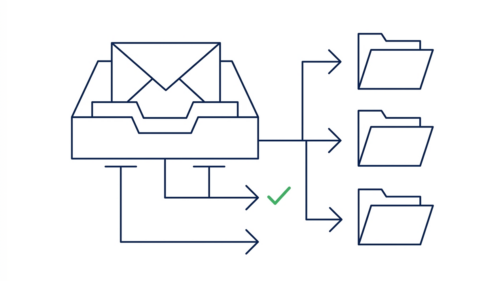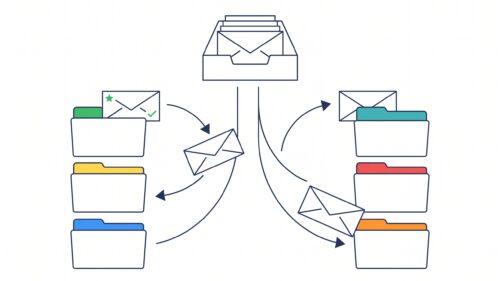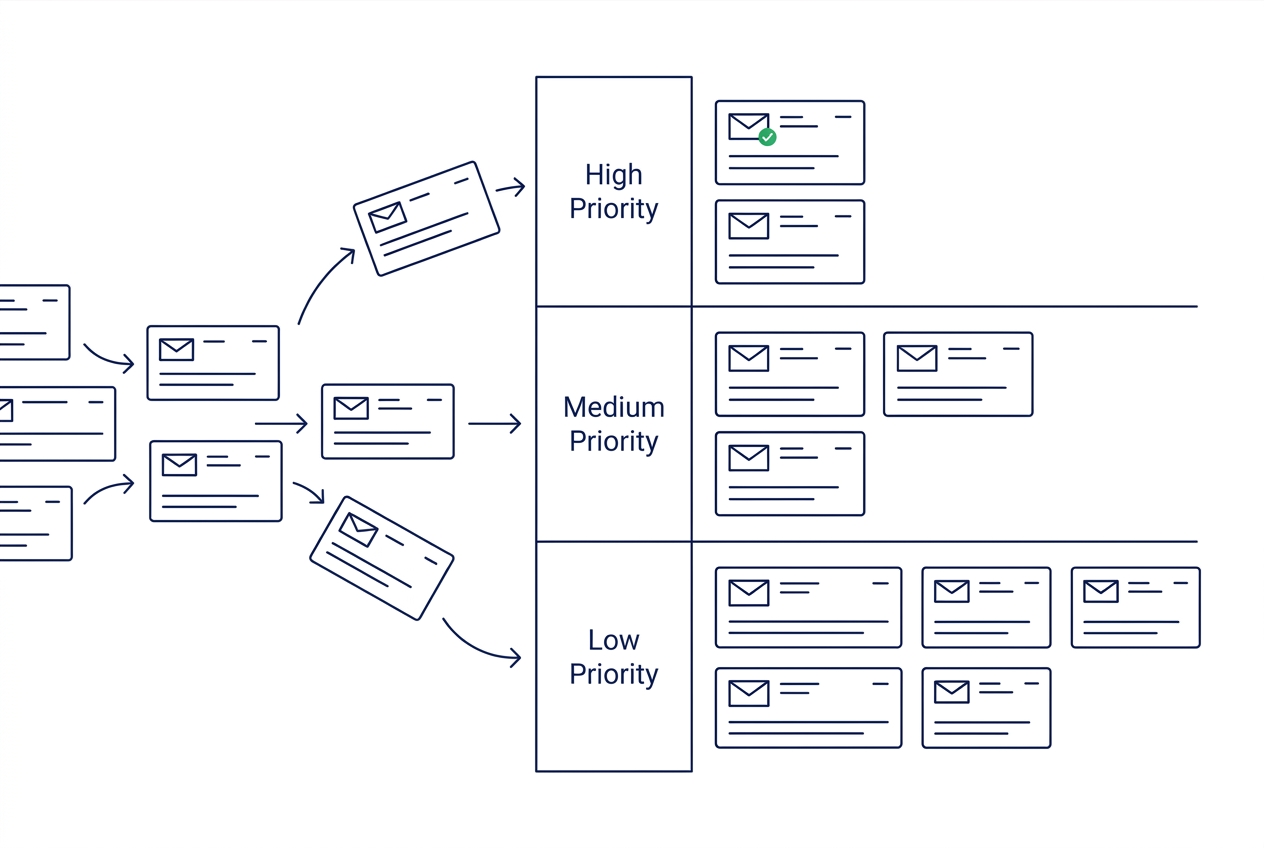
Ein übersichtlicher Outlook-Posteingang entsteht durch drei klar getrennte Werkzeuge: Regeln sortieren wiederkehrende Nachrichten, Kategorien zeigen Zuständigkeit und Bearbeitungsstatus, QuickSteps bündeln manuelle Aktionen. Beginnen Sie mit wenigen Regeln und prüfen Sie deren Treffer regelmäßig. So bleibt Wichtiges sichtbar, ohne dass ein komplexes Ordnersystem neue Arbeit verursacht.
- Das einfache Grundsystem für den Outlook-Posteingang
- Regeln, Kategorien, Ordner oder QuickSteps?
- Outlook-Regeln in sieben Schritten einrichten
- Kategorien und QuickSteps sinnvoll einsetzen
- Neues und klassisches Outlook im Vergleich
- Aufbewahrung und Datenschutz
- Wann KI bei der E-Mail-Triage hilft
- Fazit
Das einfache Grundsystem für den Outlook-Posteingang
Die wichtigste Entscheidung lautet nicht, wie viele Ordner Sie anlegen. Entscheidend ist, welche nächste Handlung eine Nachricht auslöst. Ein praxistaugliches System unterscheidet beispielsweise zwischen sofort zu bearbeiten, terminiert, auf Rückmeldung warten und abgeschlossen.
Nutzen Sie Regeln nur für eindeutige Merkmale wie einen bekannten Absender, einen festen Verteiler oder einen wiederkehrenden Betreff. Kategorien eignen sich für Status und Zuständigkeit. Abgeschlossene Vorgänge können Sie in Projekt- oder Jahresordner verschieben. Nachrichten mit Fristen oder Zusagen sollten zusätzlich als Aufgabe oder Termin erfasst werden.
Prüfen Sie Zielordner regelmäßig. Eine Regel kann technisch korrekt arbeiten und trotzdem eine wichtige Kundenanfrage falsch einordnen, wenn Betreff oder Absender nicht eindeutig sind. Vertrauliche, dringende oder fachlich komplexe Vorgänge benötigen weiterhin eine persönliche Prüfung.
Regeln, Kategorien, Ordner oder QuickSteps?
| Werkzeug | Geeignet für | Stärke | Grenze |
|---|---|---|---|
| Regeln | Wiederkehrende, eindeutige Merkmale | Automatische Vorsortierung | Fehleranfällig bei uneinheitlichen Inhalten |
| Kategorien | Status, Projekt und Zuständigkeit | Mehrere Kennzeichnungen pro Nachricht | Benötigt einheitliche Namen |
| Ordner | Ablage abgeschlossener Vorgänge | Klare Trennung nach Thema oder Zeitraum | Zu viele Ordner erschweren die Übersicht |
| Suchordner | Dynamische Ansichten | Zeigt passende Nachrichten, ohne sie zu verschieben | Funktionsumfang hängt von der Outlook-Version ab |
| QuickSteps | Wiederkehrende manuelle Abläufe | Mehrere Aktionen mit einem Klick | Die Aktion wird bewusst durch den Nutzer ausgelöst |
Microsoft beschreibt Regeln als automatische Aktionen für eingehende Nachrichten. QuickSteps wenden mehrere Aktionen gleichzeitig auf eine ausgewählte Nachricht an. Damit ergänzen sich beide Funktionen: Regeln übernehmen eindeutige Routinefälle, QuickSteps beschleunigen Vorgänge, bei denen ein Mensch die Nachricht zuerst beurteilt.
Outlook-Regeln in sieben Schritten einrichten
- Ziel festlegen: Formulieren Sie, welches konkrete Problem die Regel lösen soll, etwa Newsletter aus dem Arbeitsbereich zu entfernen.
- Eindeutige Bedingung wählen: Nutzen Sie bekannte Absender, Empfänger, Verteiler oder klar definierte Begriffe im Betreff.
- Aktion bestimmen: Verschieben, kategorisieren oder kennzeichnen Sie die Nachricht. Automatisches Löschen ist für den Einstieg meist unnötig riskant.
- Ausnahmen ergänzen: Schließen Sie wichtige Absender, Projekte oder Begriffe aus, wenn die allgemeine Bedingung auch relevante Nachrichten erfassen könnte.
- Reihenfolge prüfen: Platzieren Sie spezifische Regeln vor allgemeinen Regeln. Aktivieren Sie bei Bedarf die Outlook-Option Keine weiteren Regeln anwenden.
- Mit vorhandenen Nachrichten testen: Prüfen Sie erwartete Treffer und Nachrichten, die nicht erfasst werden dürfen. Im neuen Outlook können Regeln auch auf vorhandene Nachrichten angewendet werden.
- Ergebnis kontrollieren: Sehen Sie die Zielordner zunächst täglich durch. Entfernen oder korrigieren Sie Regeln, die keinen verlässlichen Nutzen bringen.
Die Menüführung unterscheidet sich zwischen neuem Outlook, klassischem Outlook, Outlook im Web und Outlook.com. Verwenden Sie deshalb die zu Ihrer Version passende Anleitung von Microsoft Support.
Kategorien und QuickSteps sinnvoll einsetzen
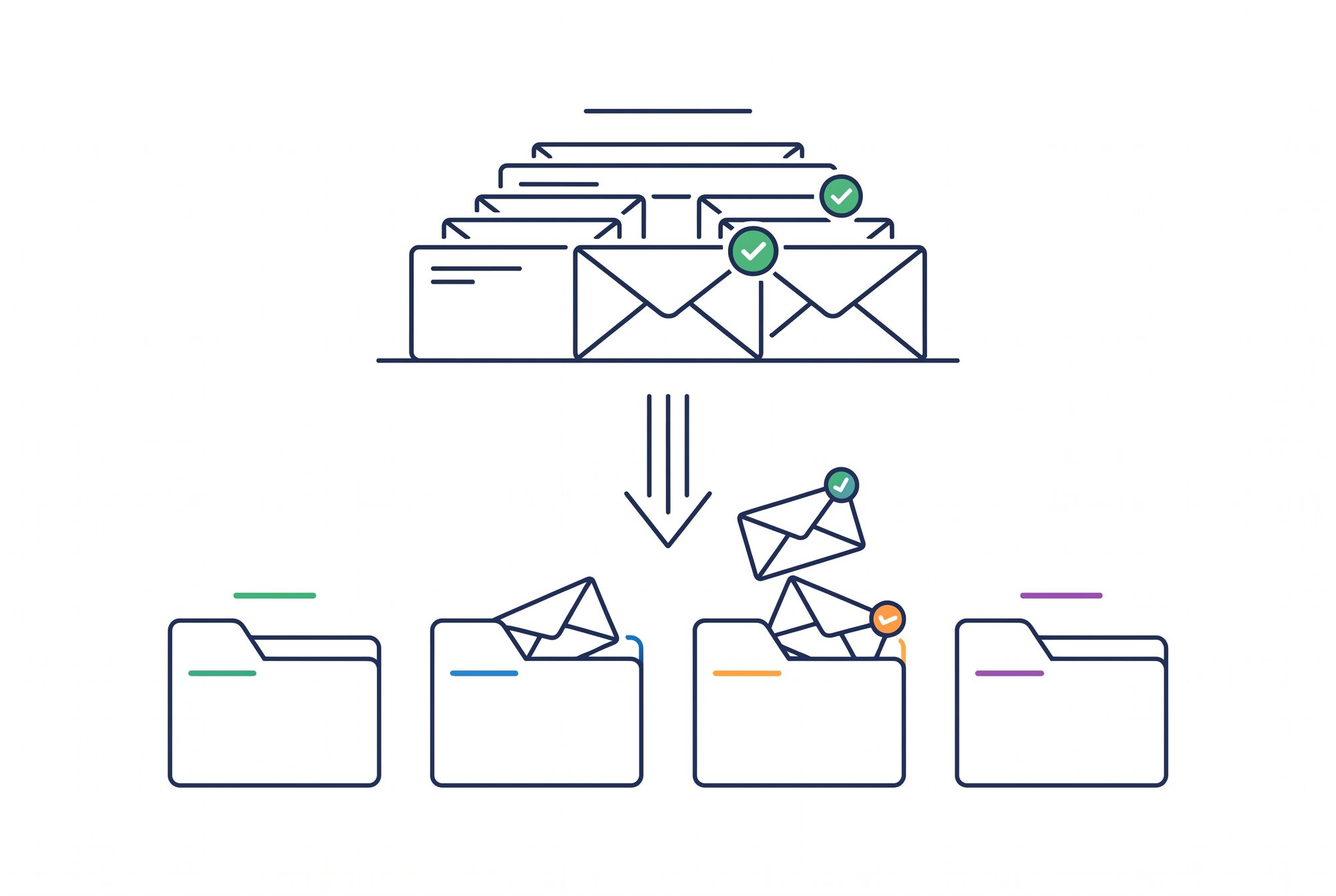
Kategorien funktionieren am besten, wenn jede Bezeichnung eine eindeutige Frage beantwortet. Verwenden Sie zum Beispiel eine Kategorie für die Zuständigkeit und eine zweite für den Status. Vermeiden Sie mehrere fast gleichbedeutende Namen wie „Offen“, „Bearbeiten“ und „To-do“.
- Zuständigkeit: Vertrieb, Buchhaltung, Geschäftsführung
- Status: Heute bearbeiten, Warten auf Rückmeldung, Freigabe erforderlich
- Kontext: Kundenprojekt, Lieferant, interner Vorgang
QuickSteps sind sinnvoll, wenn dieselbe Kombination häufiger vorkommt. Ein QuickStep kann eine Nachricht beispielsweise kategorisieren, in einen Projektordner verschieben und als gelesen markieren. Microsoft weist darauf hin, dass bestimmte QuickStep-Aktionen nicht einfach mit Strg+Z rückgängig gemacht werden können. Testen Sie neue Abläufe daher zuerst mit unkritischen Nachrichten.
Neues und klassisches Outlook im Vergleich
Das klassische Outlook bietet weiterhin mehr Möglichkeiten für lokale Erweiterungen und komplexe Alt-Workflows. Das neue Outlook unterstützt Regeln, Kategorien, QuickSteps und den fokussierten Posteingang, allerdings teilweise mit anderem Funktionsumfang. Suchordner und Regeln sind laut Microsoft im neuen Outlook teilweise verfügbar. Import und Export von Regelsätzen werden dort derzeit nicht unterstützt.
| Funktion | Klassisches Outlook | Neues Outlook |
|---|---|---|
| Regeln | Verfügbar | Teilweise verfügbar |
| Regeln auf vorhandene Nachrichten anwenden | Verfügbar | Verfügbar |
| Regelsätze importieren oder exportieren | Verfügbar | Nicht unterstützt |
| Suchordner | Verfügbar | Teilweise verfügbar |
| QuickSteps | Verfügbar | Teilweise verfügbar |
| COM-Add-Ins | Verfügbar | Nicht unterstützt |
Prüfen Sie vor einem Wechsel, ob Sie Regelsätze importieren, lokale Erweiterungen verwenden oder komplexe Suchordner benötigen. Beachten Sie außerdem: Das neue Outlook unterstützt nach aktuellem Microsoft-Stand keine Regeln für Drittanbieterkonten wie Gmail, Yahoo oder iCloud. Solche Regeln müssen beim jeweiligen E-Mail-Anbieter eingerichtet werden.
Aufbewahrung und Datenschutz
Nicht jede geschäftliche E-Mail muss gleich lange aufbewahrt werden. Nach § 257 HGB gelten je nach Dokumentart unterschiedliche Fristen. Empfangene und abgesandte Handelsbriefe sind grundsätzlich sechs Jahre aufzubewahren. Für Buchungsbelege gelten grundsätzlich acht Jahre, für Handelsbücher, Inventare und bestimmte Abschlüsse zehn Jahre. Für einzelne regulierte Unternehmen bestehen abweichende Regeln.
Eine pauschale Archivierung des gesamten Postfachs ist deshalb kein geeignetes Ordnungskonzept. Unternehmen sollten festlegen, welche Nachrichten Handels- oder Buchungsunterlagen sind, wie sie unverändert und lesbar aufbewahrt werden und wann andere Nachrichten gelöscht werden. Eine Outlook-Regel kann bei der Zuordnung helfen, ersetzt aber weder die fachliche Klassifizierung noch ein geeignetes Archivsystem.
Wenn KI oder ein externer Dienst E-Mail-Inhalte verarbeitet, sind unter anderem Zweck, Rechtsgrundlage, Zugriffsrechte, Auftragsverarbeitung, Speicherort und Löschfristen zu prüfen. Besonders sensible Nachrichten sollten nur in ausdrücklich freigegebenen Prozessen verarbeitet werden. Datenminimierung bedeutet dabei, nur die Inhalte zu verwenden, die für den festgelegten Zweck erforderlich sind.
Wann KI bei der E-Mail-Triage hilft
Regeln sind für feste Merkmale geeignet. KI kann dort unterstützen, wo Bedeutung und Kontext zählen, etwa beim Zusammenfassen langer Nachrichten, beim Erkennen eines möglichen Handlungsbedarfs oder beim Vorbereiten eines Antwortentwurfs.
Die Entscheidung über Empfänger, Zusagen, Fristen und Versand bleibt beim zuständigen Menschen. Sinnvoll ist ein abgestufter Ablauf:
- Regeln trennen eindeutige Routinepost von Nachrichten mit möglichem Handlungsbedarf.
- Die KI fasst ausgewählte Nachrichten zusammen und schlägt Priorität oder nächsten Schritt vor.
- Ein zuständiger Mitarbeiter prüft Inhalt, Kontext, Berechtigungen und Anhänge.
- Erst nach der Prüfung wird eine Antwort versendet oder eine Folgeaktion ausgelöst.
Beginnen Sie mit einem begrenzten Postfach oder einem klar definierten Nachrichtentyp. Dokumentieren Sie Fehlzuordnungen und erweitern Sie den Prozess erst, wenn die Ergebnisse im Arbeitsalltag zuverlässig geprüft werden können.
Fazit
Ein guter Outlook-Posteingang benötigt wenige, verständliche Regeln und eine sichtbare Logik für Zuständigkeit und nächsten Schritt. Automatisieren Sie nur eindeutige Fälle. Nutzen Sie Kategorien für den Arbeitsstatus und QuickSteps für wiederkehrende Aktionen, die bewusst ausgelöst werden sollen.
Kontrollieren Sie neue Regeln engmaschig und halten Sie Aufbewahrung und operative Bearbeitung getrennt. KI kann die Triage unterstützen, sollte aber fachliche Prüfung und Freigabe nicht ersetzen.
Quellen
- Microsoft Support: E-Mail-Nachrichten mit Regeln verwalten
- Microsoft Support: Vergleich zwischen neuem und klassischem Outlook
- Microsoft Support: Wiederkehrende Aufgaben mit QuickSteps automatisieren
- § 257 HGB: Aufbewahrung von Unterlagen
- Datenschutz-Grundverordnung, insbesondere Art. 5 und Art. 28
Abruf der veränderlichen Produktinformationen: 5. November 2026.
E-Mail-Triage als klar begrenzter Prozess
Bot-Agent entwickelt eine Automatisierung, die ausgewählte Nachrichten zusammenfasst, zur Prüfung priorisiert und Antwortentwürfe vorbereitet. Die fachliche Freigabe bleibt beim zuständigen Menschen. Der Verkauf ist noch nicht geöffnet.
Häufig gestellte Fragen
Welche Outlook-Funktion eignet sich für die automatische Sortierung?
Wie verhindere ich, dass wichtige E-Mails falsch einsortiert werden?
Kann das neue Outlook Regeln auf vorhandene Nachrichten anwenden?
Wie lange müssen geschäftliche E-Mails aufbewahrt werden?
Wann ist KI für die E-Mail-Verwaltung sinnvoll?
Hinweis: Mit KI-Unterstützung erstellt und automatisiert geprüft (Regel- und Qualitätsprüfung; Kennzeichnung gemäß EU AI Act Art. 50). Der Beitrag dient der allgemeinen Information und ersetzt keine Rechts-, Steuer- oder Fachberatung.