- Wirtschaftlichkeit: Die Kosten von Google Workspace hängen vom Tarif und von der Vertragslaufzeit ab, aktuelle Preise nennt Google auf der Workspace-Preisseite.
- Rechtssicherheit: Die geschäftliche Nutzung setzt einen Auftragsverarbeitungsvertrag gemäß Art. 28 DSGVO voraus, den Google für Workspace bereitstellt.
- Effizienzpotenzial: Filter und Labels nehmen Routine ab, eine KI-gestützte Triage kann sie bei inhaltlichen Entscheidungen ergänzen.
- Technische Vorgabe: Geschäftlich relevante E-Mails müssen nach GoBD unveränderbar aufbewahrt werden. Das erfordert eine geeignete Archivlösung, Gmail-Labels ersetzen sie nicht.
Gmail Posteingang sortieren gelingt durch die Kombination aus automatischen Filtern für repetitive Absender und individuellen Labels zur kontextbezogenen Kategorisierung geschäftlicher Vorgänge. Sie können so Nachrichten nach Priorität oder Projektzugehörigkeit ordnen, um die tägliche Bearbeitungszeit spürbar zu reduzieren. Da die manuelle Triage bei hohem E-Mail-Aufkommen oft an kognitive Grenzen stößt, ergänzen KI-gestützte Ansätze diese nativen Funktionen durch inhaltliche Analysen. Diese Strategie gehört zu den Automatisierungen im Katalog (in Entwicklung) von Bot-Agent und zeigt, wie KMU ihre Kommunikation ohne manuellen Sortieraufwand strukturieren.
- Wie sortiert man den Gmail-Posteingang effektiv?
- Gmail-Kategorien vs. Labels: Was ist der Unterschied?
- Gmail Filter in 6 Schritten korrekt einrichten
- Prioritätsposteingang vs. klassische Ansicht im Vergleich
- Warum reichen native Gmail-Filter oft nicht aus?
- Posteingang nach Datum sortieren: So funktioniert es
- Welche Automatisierungsregeln sparen am meisten Zeit?
- Kann KI E-Mail-Antworten im Gmail-Posteingang vorschreiben?
- Auf einen Blick
Wie sortiert man den Gmail-Posteingang effektiv?
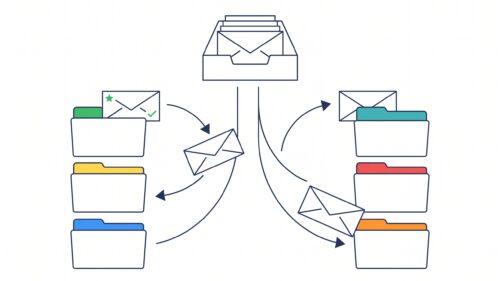
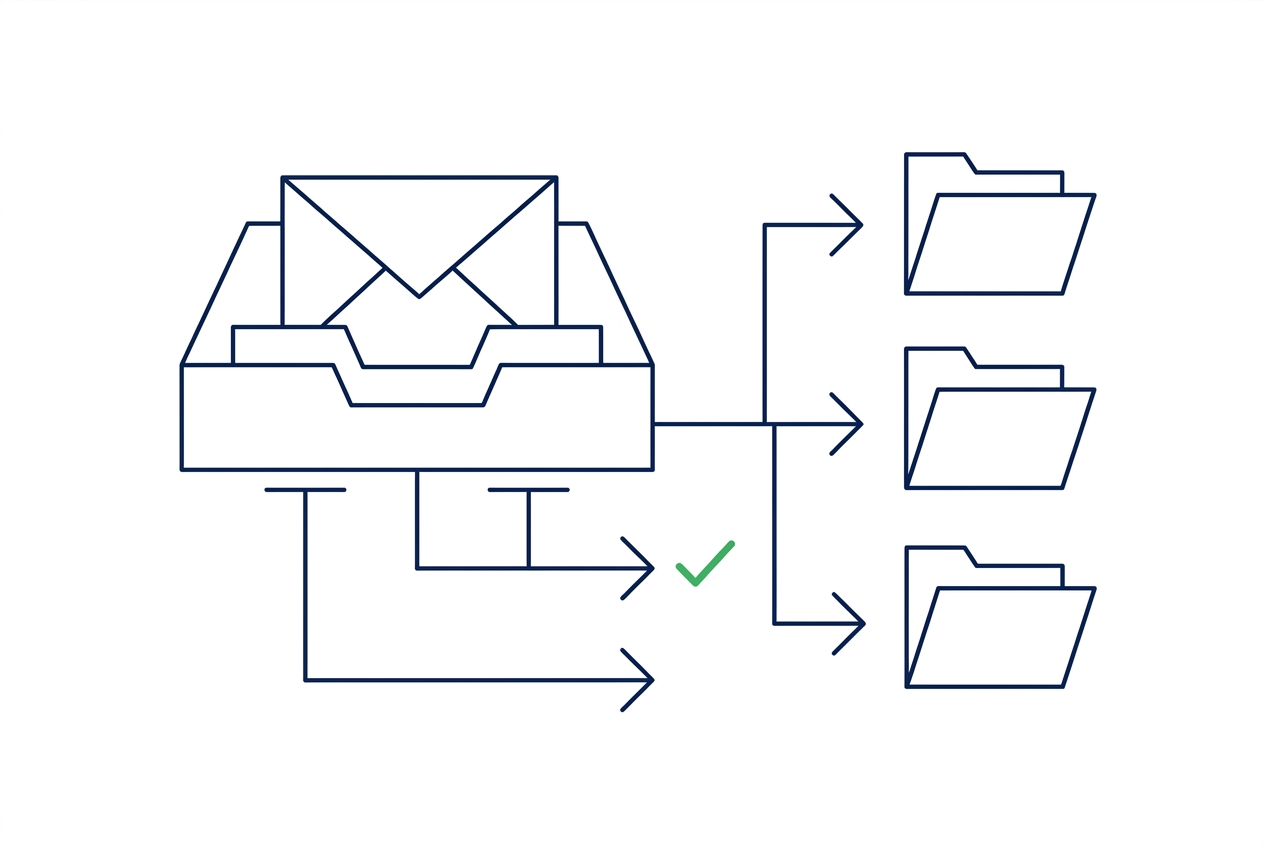
Labels, Filter und Kategorien kombiniert sortieren Gmail automatisch, sodass Sie Ihren Posteingang nicht mehr manuell durchgehen müssen. Labels funktionieren wie Ordner, nur dass eine E-Mail mehrere Labels tragen kann. Filter prüfen eingehende Nachrichten nach festen Kriterien, beispielsweise Absender oder Betreff, und wenden automatisch ein Label an, archivieren die Mail oder markieren sie als gelesen. Die Gmail-Kategorien (Hauptkategorie, Soziale Netzwerke, Werbung, Updates, Foren) übernehmen die Grobsortierung, während Labels und Filter die Feinsortierung nach Ihren eigenen Geschäftsabläufen erledigen. Für kleine Unternehmen lohnt sich die Kombination aller drei Mechanismen, weil sie zusammen die Routine der manuellen Zuordnung komplett ersetzen.
Wer täglich eine hohe Anzahl an E-Mails einzeln sortiert, verbringt einen erheblichen Teil des Arbeitstages mit manuellem Zuordnungsaufwand, der für Kundengespräche oder Angebote fehlt. Gmail-Filter einrichten bedeutet konkret: Sie legen in den Einstellungen unter „Filter und blockierte Adressen“ eine Regel an, die zum Beispiel alle Rechnungen eines Lieferanten automatisch mit dem Label „Buchhaltung“ versieht und archiviert, ohne dass Sie die Mail je im Posteingang sehen.
Die Grenze der manuellen Sortierung liegt dort, wo Regeln nicht mehr ausreichen, etwa wenn Sie E-Mails nach Inhalt statt nach Absender einordnen wollen oder wiederkehrende Antworten brauchen. Gmail-Filter erkennen keinen Sinn, nur feste Muster wie Absenderadresse oder Schlüsselwörter im Betreff. Wer diesen Schritt weiterdenken möchte, findet in unserem Beitrag zur Inbox Management Effizienz eine Einordnung, wie sich Posteingänge über Filter hinaus mit KI-gestützter Logik strukturieren lassen. Das Grundprinzip bleibt aber immer dasselbe: Je klarer Ihre Labels und Filter aufgebaut sind, desto weniger Zeit kostet Sie der Posteingang im Tagesgeschäft.
Gmail-Kategorien vs. Labels: Was ist der Unterschied?
Gmail-Kategorien sind vordefinierte, automatische Tabs, während Labels individuell erstellte und verwaltete Ordner-Ersätze sind. Die Kategorien teilen Ihren Posteingang in Hauptkategorie, Soziale Netzwerke, Werbung, Updates und Foren. Gmail sortiert eingehende E-Mails automatisch nach Absender und Inhalt in diese Tabs ein, Sie können diesen Prozess nur begrenzt beeinflussen. Labels funktionieren anders: Sie erstellen sie selbst, benennen sie nach Ihren Anforderungen (beispielsweise „Rechnungen“, „Kunde Müller“, „Dringend“) und können eine E-Mail gleichzeitig mit mehreren Labels versehen.
In einem Unternehmen mit täglich 50 bis 100 geschäftlichen E-Mails wirkt sich dieser Unterschied deutlich auf die Arbeitseffizienz aus. Die automatischen Kategorien filtern zwar Werbung aus dem Blick, sortieren aber Kundenanfragen, Rechnungen und Lieferantenkommunikation nicht nach Ihren Prioritäten. Wer seinen Gmail-Posteingang tatsächlich strukturiert halten möchte, benötigt eigene Labels, denn nur diese lassen sich mit Filtern kombinieren und automatisch zuweisen. Ein Inhaber, der für jeden Kunden ein Label anlegt, findet eine Anfrage in wenigen Sekunden, statt den ganzen Tab manuell zu durchsuchen. Diese Zeitersparnis summiert sich bei mehreren Suchvorgängen täglich erheblich.
Diese Unterscheidung ist auch relevant, wenn Sie wiederkehrende E-Mail-Prozesse automatisieren möchten, etwa durch Automationen, die eingehende E-Mails automatisch nach Absender, Betreff oder Inhalt mit Labels versehen und weiterleiten. Wer erfasst hat, dass Kategorien vorgegeben und Labels flexibel konfigurierbar sind, erkennt leichter, wo sich manuelle Sortierarbeit sinnvoll automatisieren lässt.
Gmail Filter in 6 Schritten korrekt einrichten
Die manuelle Sortierung von E-Mails kostet in deutschen Unternehmen wertvolle Arbeitszeit, die für strategische Aufgaben fehlt. Diese Anleitung zur Einrichtung von Gmail-Filtern ist Teil des Bot-Agent Katalogs, der zeigt, wie kleine Unternehmen durch gezielte Automatisierung ihre Effizienz steigern können.
Wenn Sie täglich Zeit damit verbringen, Rechnungen, Newsletter und Kundenanfragen manuell in Ordner zu verschieben, summiert sich dieser Aufwand über das Jahr hinweg deutlich. Dies führt zu einem wirtschaftlichen Verlust durch den hohen Zeitaufwand für reine Verwaltungsaufgaben. Mit den folgenden Schritten reduzieren Sie diesen Aufwand erheblich.
- Suchoptionen öffnen. Klicken Sie im Gmail-Suchfeld oben auf das Symbol für die Suchoptionen (die Schieberegler auf der rechten Seite), um das Menü für die Filterkriterien zu aktivieren.
- Filterkriterien definieren. Geben Sie spezifische Parameter ein, wie den Absender (z. B. „buchhaltung@“), bestimmte Wörter im Betreff oder die Größe von Anhängen, um die Ziel-E-Mails präzise einzugrenzen.
- Filter erstellen wählen. Klicken Sie unten im Fenster auf die Schaltfläche „Filter erstellen“, anstatt die Suche zu starten, um zu den automatischen Aktionen zu gelangen.
- Aktionen festlegen. Wählen Sie aus, was mit den gefilterten Nachrichten geschehen soll, beispielsweise „Label anwenden“, „Überspringen (Archivieren)“ oder „Nie als Spam markieren“.
- Bestehende Nachrichten einbeziehen. Aktivieren Sie das Kontrollkästchen „Filter auch auf passende Konversationen anwenden“, damit auch Ihr aktueller Posteingang sofort bereinigt wird.
- Einrichtung abschließen. Bestätigen Sie den Vorgang mit einem Klick auf „Filter erstellen“, woraufhin Gmail alle zukünftigen Nachrichten nach diesen Regeln verarbeitet.
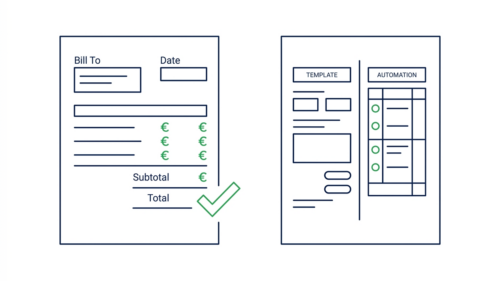
Sie verstehen nun, wie Sie einfache Regeln selbst festlegen können. Doch während manuelle Filter einfache Sortieraufgaben übernehmen, stoßen sie bei komplexen Prozessen an Grenzen. Ein Gmail-Filter kann eine Rechnung zwar in einen Ordner schieben, aber er kann die Daten nicht auslesen, mit DATEV abgleichen oder eine Zahlungsfreigabe einleiten. Hier setzen Automatisierungen im Katalog (in Entwicklung) an, die solche Ketten ohne manuellen Eingriff schließen und so die volle Kontrolle über Ihre Prozesse zurückgeben.
Wer seinen Posteingang strukturiert, profitiert oft auch von einer automatisierten Rechnungsverarbeitung oder einer KI-gestützten Beantwortung von Kundenanfragen, um die Reaktionszeiten weiter zu senken.
Prioritätsposteingang vs. klassische Ansicht im Vergleich
Die Wahl der richtigen Posteingangsstruktur in Gmail beeinflusst direkt die tägliche Arbeitseffizienz in Ihrem Unternehmen. Während die Standardansicht auf eine automatisierte Vorsortierung setzt, erlaubt der Prioritätsposteingang eine gezielte Steuerung wichtiger geschäftlicher Korrespondenz. Diese Übersicht hilft Ihnen bei der Entscheidung, welches System Ihre Arbeitsabläufe besser unterstützt.
| Kriterium | Standard-Posteingang | Prioritätsposteingang |
|---|---|---|
| Strukturierung | Tab-basiert (Hauptkategorie, Soziale Netzwerke, Werbung) | Abschnitte (Wichtig, Markiert, Sonstige) |
| Konfigurationsaufwand | Gering (arbeitet automatisch) | Höher (erfordert manuelle Pflege) |
| Kontrolle | Eingeschränkt durch Google-Algorithmen | Hoch (nutzerdefinierte Priorisierung) |
| Risiko | Wichtige Mails in Unterkategorien | Fehlpriorisierung bei mangelnder Pflege |
Quelle: Google Workspace Learning Center, Offizielle Dokumentation zu den verschiedenen Posteingangstypen in Gmail und deren Funktionsweise.
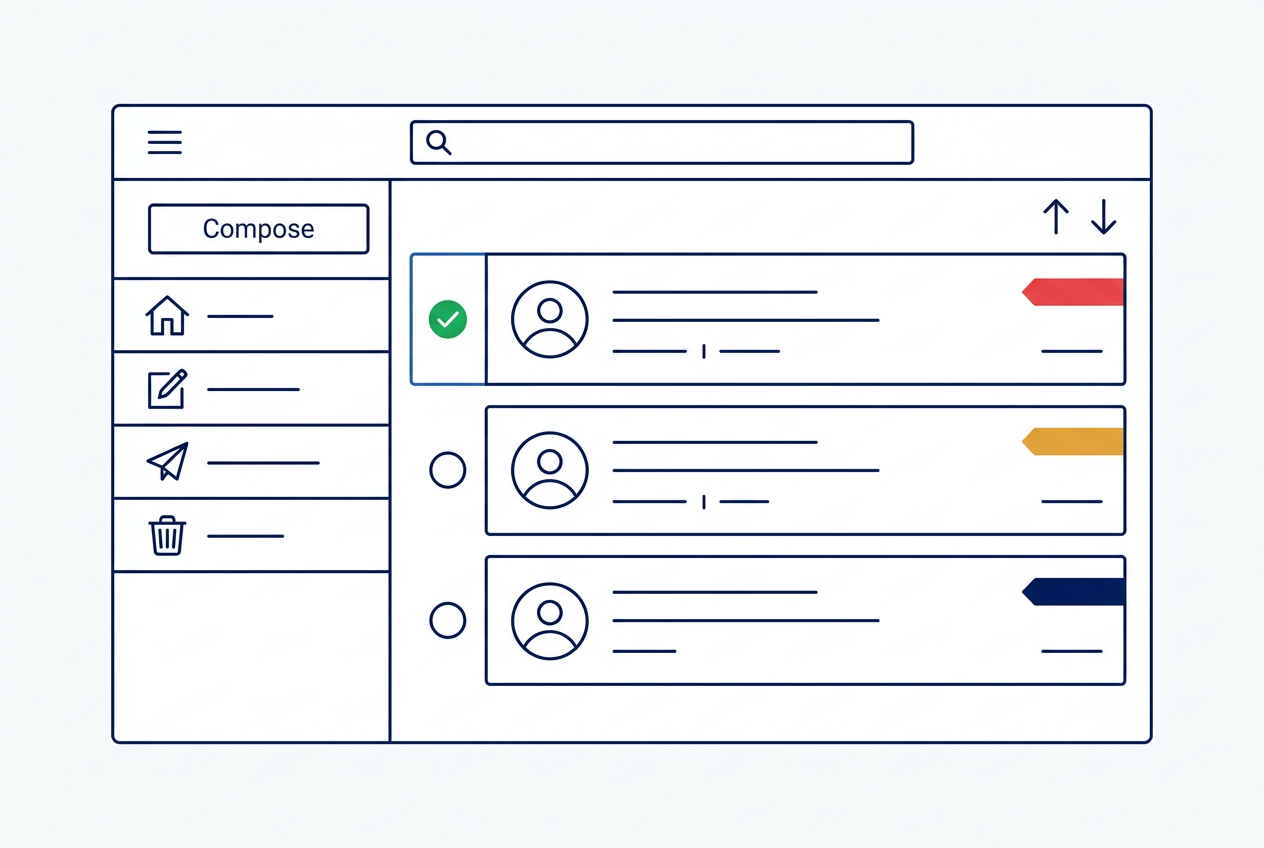
Sie öffnen morgens Ihr Postfach und sehen 80 ungelesene Mails. Rechnungen, Newsletter, Kundenbeschwerden und Spam, alles gemischt. Beenden Sie das zeitraubende Scrollen. Lassen Sie die KI Ihre E-Mails sortieren, priorisieren und die wichtigsten Antworten bereits als Entwurf vorschreiben, während Sie noch schlafen.
Warum reichen native Gmail-Filter oft nicht aus?
Native Gmail-Filter arbeiten mit starren Regeln, die nur feste Kriterien wie Absender, Betreff oder Schlüsselwörter prüfen, und erkennen deshalb keine inhaltliche Bedeutung einer Nachricht. Wenn Sie den Betreff „Rechnung“ filtern, verschieben Gmail-Regeln diese Mail automatisch in einen Ordner. Doch schreibt ein Kunde „Zahlungsbeleg“ statt „Rechnung“, landet die Nachricht ungefiltert im Hauptpostfach. Jede Formulierungsvariante, jeder neue Absender und jede abweichende Anrede bricht die Regel, Sie müssen Filter ständig nachpflegen.
Der praktische Aufwand zeigt sich schnell: Ein Handwerksbetrieb benötigt für die manuelle Entscheidung, ob es sich bei einer Nachricht um eine Anfrage, Reklamation oder Spam handelt, Zeit, die sich bei einer hohen E-Mail-Frequenz summiert. Dies führt zu einer kontinuierlichen Sortierarbeit, die über einen längeren Zeitraum hinweg einen erheblichen Teil der Arbeitszeit für das Lesen und Einordnen beansprucht. Eine intelligente Priorisierung, die den Inhalt versteht statt nur Schlagwörter abzugleichen, erkennt eine Reklamation auch dann, wenn das Wort „Reklamation“ nirgends vorkommt, weil sie Ton und Kontext des Textes bewertet.
Mit Zapier oder ähnlichen Werkzeugen lässt sich diese Lücke teilweise schließen, erfordert aber mehrere Stunden Einrichtungsaufwand für Bedingungen, Testfälle und Ausnahmen. Das Ergebnis muss regelmäßig nachgesteuert werden. Eine Alternative ist eine Automation, die Inhalte versteht statt nur abzugleichen, damit gewinnen Sie die Zeit zurück, die sonst im Postfach verloren geht. Die inhaltsbasierte Posteingangs-Priorisierung ist eine der Automationen, die im Bot-Agent Katalog behandelt werden.
Posteingang nach Datum sortieren: So funktioniert es
Gmail zeigt den Posteingang standardmäßig chronologisch mit den neuesten Nachrichten zuerst, bestimmte Zeiträume lassen sich über Suchoperatoren gezielt eingrenzen. Wer den Posteingang nach Datum eingrenzen möchte, nutzt in der Suchleiste die Operatoren after: und before: für feste Datumsbereiche oder older_than: und newer_than: für relative Zeiträume wie 7d, 2m oder 1y. Das ist besonders dann wichtig, wenn ältere Rechnungen, Angebote oder Kundenanfragen zwischen neueren Nachrichten verschwinden und manuell gesucht werden müssen.
In der Praxis tippen Sie in die Suchleiste zum Beispiel after:2026/09/01 before:2026/10/01, um nur Nachrichten aus einem bestimmten Monat anzuzeigen. Diese Suchoperatoren lassen sich mit Absender, Betreff oder Label kombinieren, was die Posteingang-Sortierung deutlich präziser macht als ein reines Scrollen durch die Liste.
Die Grenze der manuellen Lösung zeigt sich, sobald mehrere Postfächer oder wiederkehrende Suchmuster im Spiel sind. Jede Suchanfrage muss erneut eingegeben werden, und ohne gespeicherte Filter beginnt die Arbeit beim nächsten Mal wieder von vorne. Wer diese Routine dauerhaft auslagern will, kann auf Automatisierungen zurückgreifen, die E-Mails nach festen Regeln sortieren und weiterleiten, ohne dass manuelle Eingriffe nötig sind.
Welche Automatisierungsregeln sparen am meisten Zeit?
Die Automatisierung von E-Mail-Workflows erzielt die größte Wirkung, wenn Sie sich auf häufige, vorhersehbare und risikoarme Nachrichten konzentrieren. Durch gezielte Regeln entlasten Sie Ihren Posteingang spürbar von Routineaufgaben, die sonst wertvolle Arbeitszeit binden. Während die automatische Archivierung von Newslettern und CC-Mails den direkten Fokus schärft, sorgt das strukturierte Labeln von Rechnungen für Ordnung in der Buchhaltung. Kritische Kommunikation erfordert jedoch weiterhin Ihre manuelle Prüfung, um die Qualität im Kundenkontakt zu wahren.
| Automatisierungsregel | Zeitpotenzial | Wirtschaftlicher Effekt |
|---|---|---|
| Archivieren von Newslettern & CC-Mails | Sehr hoch | Sofortige Reduzierung der täglichen Mail-Flut; Fokus auf Kernaufgaben. |
| Labeln von Rechnungen & Projekten | Hoch | Strukturierte Ablage für die Buchhaltung; weniger Suchaufwand bei Audits. |
| Weiterleitung von Supportanfragen | Mittel | Schnellere Reaktionszeiten durch direkte Zuweisung an zuständige Mitarbeiter. |
| Priorisierung wichtiger Absender | Mittel | Vermeidung von Umsatzverlusten durch Übersehen von Kundenanfragen. |
Einordnung: redaktionelle Einschätzung des Bot-Agent-Teams, keine gemessenen Werte.
Wenn Sie über die Standardfunktionen von Gmail hinausgehen möchten, bietet n8n für KMU Automatisierung deutlich tiefere Integrationsmöglichkeiten. Während einfache Filter nur innerhalb des Postfachs agieren, verknüpfen professionelle Workflows Ihre E-Mails direkt mit dem CRM oder der Buchhaltungssoftware, was die manuelle Dateneingabe fast vollständig eliminiert.
Ein unstrukturierter Posteingang kostet kleine und mittlere Unternehmen regelmäßig Arbeitszeit, wird aber selten als Kostenfaktor wahrgenommen. Rechnungen, Kundenanfragen, Lieferantenmails und interne Abstimmungen landen in den meisten deutschen Betrieben in einem einzigen Postfach, sortiert nach Eingangszeit statt nach Relevanz. Bot-Agent behandelt die automatisierte Sortierung und Kategorisierung von E-Mails als eine von mehreren wiederkehrenden Aufgaben, die sich ohne manuellen Aufwand strukturieren lassen.
Die wirtschaftliche Logik ist klar: Wer jeden Morgen 40 bis 60 Mails durchgeht, um die drei wichtigen von den zwanzig unwichtigen zu trennen, verbringt diese Zeit nicht mit Kunden oder Wertschöpfung. Ein Postfach ohne Filter, Labels und Priorisierung zwingt Geschäftsführer dazu, jede Nachricht einzeln zu bewerten, statt sich auf vordefinierte Kategorien wie „Zahlungseingang“, „Reklamation“ oder „Neue Anfrage“ verlassen zu können. Das kostet keine dramatische, aber eine spürbare Menge an Arbeitszeit pro Woche, Zeit, die an anderer Stelle im Betrieb fehlt.
Mit E-Mail-Filtern und Regeln lässt sich ein Teil dieser Struktur selbst aufbauen, wenn jemand im Team bereit ist, sich in Suchoperatoren, Weiterleitungsregeln und Label-Hierarchien einzuarbeiten. Der Aufwand dafür steht bei wachsendem Mailvolumen oft in keinem Verhältnis zum Ergebnis, weil Regeln bei neuen Absendern oder Formulierungen manuell nachgepflegt werden müssen. Eine KI-gestützte Automation übernimmt diese Kategorisierung kontinuierlich und passt sich an neue Muster an, ohne dass jemand im Betrieb regelmäßig Zeit für die Wartung der Regeln einplanen muss. Wer seine Postfächer automatisiert, hat oft auch Bedarf bei der automatisierten Beantwortung von Kundenanfragen oder bei der Terminkoordination per E-Mail.
Kann KI E-Mail-Antworten im Gmail-Posteingang vorschreiben?
Ja, KI kann im Gmail-Posteingang Antwortentwürfe vorbereiten, die Sie nur noch prüfen und absenden müssen, statt jede E-Mail von null zu formulieren. Das funktioniert, weil die KI den Inhalt der Nachricht liest, die Priorität einordnet und daraus einen passenden Textvorschlag erstellt. Bei einer Kundenanfrage zur Lieferzeit schlägt sie beispielsweise einen kurzen, sachlichen Entwurf vor, bei einer Terminanfrage einen Vorschlag mit konkreten Zeitfenstern. Sie entscheiden am Ende, ob der Entwurf so passt oder angepasst werden muss.
Für die Gmail-Sortierung bedeutet das: Die KI erkennt zuerst, worum es in der Mail geht, Rechnung, Reklamation, Terminwunsch, Angebotsanfrage, und ordnet sie entsprechend ein. Erst danach entsteht der Antwortvorschlag, abgestimmt auf Ton und Inhalt der ursprünglichen Nachricht. Wer täglich viele ähnliche Anfragen beantwortet, spart hier vor allem die Zeit für das Formulieren, nicht für das Lesen, denn jede Mail bleibt prüfungspflichtig. Wer das Gmail-Postfach so organisieren möchte, dass wiederkehrende Anfragen zuverlässig vorsortiert und mit Entwürfen versehen werden, findet einen Überblick zu Automatisierungstools für den Mittelstand.
Die Grenze liegt dort, wo Nuancen zählen: Bei einer verärgerten Kundenbeschwerde oder einer rechtlich heiklen Rückfrage sollte der Entwurf immer von Ihnen gegengelesen werden, bevor er rausgeht. KI liefert hier den ersten Textbaustein, die Entscheidung über Ton und Inhalt bleibt bei Ihnen. Diese Automation zeigt, wie sich wiederkehrende E-Mail-Antworten ohne großen Zeitaufwand vorbereiten lassen, während die Kontrolle über den tatsächlichen Versand bei Ihnen bleibt.
Auf einen Blick
Ein gut organisierter Gmail-Posteingang entsteht durch vier aufeinander abgestimmte Werkzeuge: Labels, Filter, Prioritätsposteingang und KI-gestützte Triage. Sie benötigen keine zusätzliche Software, Gmail stellt alle notwendigen Funktionen bereits zur Verfügung. Labels funktionieren wie flexible Ordner und erlauben Mehrfachzuordnung: Eine E-Mail kann gleichzeitig als „Rechnung“ und „Dringend“ gekennzeichnet sein. Filter arbeiten automatisch im Hintergrund und sortieren eingehende Nachrichten nach Absender, Betreff oder Schlüsselwort, bevor Sie diese überhaupt sehen.
Der Prioritätsposteingang teilt Ihre Ansicht in Kategorien wie „Wichtig und ungelesen“ oder „Alles andere“ auf und lernt aus Ihrem Verhalten, welche Absender für Sie relevant sind. Für Geschäftsführer, die täglich viele E-Mails durcharbeiten, spart das Zeit beim ersten Überblick. Kombinieren Sie diese Funktion mit festen Labels für Kunden, Lieferanten und interne Themen, so bleibt die automatische Sortierung nachvollziehbar und nicht zur Blackbox.
KI-Triage geht weiter: Sie bewertet Inhalt und Dringlichkeit einer Nachricht und schlägt eine Antwort oder Weiterleitung vor, statt nur auf Absender oder Betreff zu reagieren. Diese Automation reduziert die wiederkehrende Posteingangsarbeit, ohne dass Sie jede Nachricht einzeln sichten müssen. Wer die E-Mail-Sortierung automatisiert, hat oft auch Bedarf bei der automatischen Terminvereinbarung oder der KI-gestützten Angebotsnachfassung.
Bot-Agent Automatisierungskatalog
Entdecken Sie im Bot-Agent Katalog den nächsten Schritt für Ihre Postfach-Automatisierung und befreien Sie sich von manuellen Routineaufgaben in Gmail.
Häufig gestellte Fragen
Wie unterscheiden sich Gmail-Labels von Gmail-Kategorien?
Welche Grenzen haben native Gmail-Filter?
Wie kann ich E-Mails nach Datum sortieren?
after:2026/09/01 before:2026/10/01 ein, für relative Zeiträume funktionieren older_than: und newer_than: mit Angaben wie 7d oder 1y. Diese Suchoperatoren lassen sich mit Absender, Betreff oder Label kombinieren für präzisere Ergebnisse.Kann KI im Gmail-Posteingang Antwortentwürfe vorbereiten?
Welche vier Werkzeuge bilden die Grundlage eines gut organisierten Gmail-Posteingangs?
Hinweis: Mit KI-Unterstützung erstellt und automatisiert geprüft (Regel- und Qualitätsprüfung; Kennzeichnung gemäß EU AI Act Art. 50). Der Beitrag dient der allgemeinen Information und ersetzt keine Rechts-, Steuer- oder Fachberatung.