Zahlen ohne Quellenlink in diesem Beitrag sind eigene Einschätzungen oder illustrative Beispiele (Stand 10/2026).
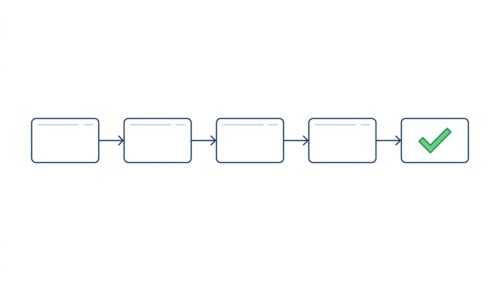
So starten Sie mit n8n: Entweder legen Sie einen Account bei n8n Cloud an (14 Tage Testphase) oder Sie starten n8n selbst per Docker. Danach bauen Sie einen Workflow aus einem Trigger und mehreren Nodes, testen ihn mit der Test-URL und veröffentlichen ihn. Dieses Tutorial führt Sie dafür mit einem Kontaktformular durch alle Schritte: Eingaben in Google Sheets speichern, eine Bestätigung per E-Mail senden, dringende Anfragen gesondert melden, Fehler per Error Trigger abfangen, Zugangsdaten sicher ablegen sowie Backup und Update einplanen.
- Start: n8n Cloud mit 14 Tagen Testphase oder Self-Hosting per Docker (Community Edition kostenlos, Serverkosten und Pflege tragen Sie selbst)
- Preislogik der Cloud: nach Workflow-Ausführungen, nicht nach einzelnen Schritten (Stand 10/2026)
- Beispiel-Workflow: Formular, Google Sheets, E-Mail, Bedingung, in 7 Schritten
- Betrieb: Error Trigger für Fehlermeldungen, verschlüsselte Credentials, Backup vor jedem Update
Der Beitrag nutzt ausschließlich Funktionen, die in der n8n-Dokumentation beschrieben sind. Wo sich Menüs und Bezeichnungen mit neuen n8n-Versionen ändern können, bleiben die Pfade bewusst allgemein.
- Warum ist n8n 2026 für Einsteiger mehr als nur eine Zapier-Alternative?
- n8n vs. Zapier vs. CleverReach: welches Tool passt für Ihren ersten Automations-Use-Case?
- Wie installieren Sie n8n: Cloud oder Docker?
- Welche n8n-Grundlagen müssen Sie vor dem ersten Workflow wirklich verstehen?
- Wie erstellen Sie in 7 Schritten Ihren ersten n8n-Workflow mit Formular, E-Mail und CRM?
- Wann lohnt sich n8n Cloud und wann Self-Hosting?
- Welche DSGVO-Punkte sind bei n8n, Zapier und CleverReach in Deutschland besonders relevant?
- Warum n8n 2026 zwischen No-Code und Low-Code die spannendste Lernkurve bietet
- Welche Anfängerfehler verursachen in n8n 401-, 403- und stille Workflow-Fehler?
- Wie fangen Sie Fehler mit dem Error Trigger ab?
- Wie speichern Sie Zugangsdaten in n8n sicher?
- Wie aktualisieren und sichern Sie n8n?
- Welche ersten 5 n8n-Automationen bringen KMU ohne Programmierung den schnellsten Nutzen?
- Was Sie jetzt mitnehmen
Warum ist n8n 2026 für Einsteiger mehr als nur eine Zapier-Alternative?
n8n ist eine Workflow-Plattform, die Sie als Cloud-Dienst nutzen oder selbst betreiben können. Ein Trigger startet den Ablauf, danach verarbeiten Nodes die Daten Schritt für Schritt. Der Editor ist visuell, für den Einstieg müssen Sie nicht programmieren. Zwei Punkte unterscheiden n8n von vielen anderen Werkzeugen: Sie können n8n selbst hosten (die Community Edition ist laut n8n-Dokumentation kostenlos), und die Cloud rechnet nach Ausführungen ab. Bot-Agent plant dafür eine Automatisierung im Katalog (40 Automatisierungen in Entwicklung, Verkauf noch nicht geöffnet). Der Beitrag zeigt, wie Mittelständler KI-Automatisierung in eigener Regie umsetzen.
Praxis-Tipp: Der kostenlose Automation-Readiness Check scannt Ihre Website auf 8 Signale und schätzt die mögliche Zeitersparnis pro Woche (illustrativ).
Der Unterschied bei den Kosten liegt in der Zähllogik. Laut n8n-Preisseite (Stand 10/2026) zählt ein Lauf des gesamten Workflows als eine Ausführung, unabhängig von der Zahl der Schritte. Die Preisseite nennt für den Starter-Tarif 20 Euro pro Monat bei jährlicher Abrechnung mit 2.500 Ausführungen und für den Pro-Tarif 50 Euro pro Monat mit 10.000 Ausführungen. Ob die Beträge netto oder brutto gelten, geht aus der Seite nicht hervor, bitte vor dem Kauf prüfen. Zapier zählt dagegen laut Zapier-Hilfe jede erfolgreiche Aktion als Task, Trigger zählen nicht mit.
Beispielrechnung mit angenommenen Werten: Ein Workflow besteht aus einem Trigger und fünf Aktionen und läuft 1.000 Mal im Monat. In n8n sind das 1.000 Ausführungen. Bei Zapier wären es 5.000 Tasks, weil nur die fünf Aktionen zählen. Welcher Tarif am Ende günstiger ist, hängt von den aktuellen Preisstufen beider Anbieter ab. Rechnen Sie deshalb mit Ihren echten Zahlen nach.
Für Einsteiger bringt n8n drei konkrete Vorteile. Erstens: Der visuelle Editor kommt ohne Code aus, und Sie sehen nach jedem Schritt, welche Daten ankommen. Zweitens: Es gibt Vorlagen in der n8n-Vorlagenbibliothek, die sich anpassen lassen, Sie müssen aber jede Vorlage auf ihre Credentials und Datenfelder prüfen. Drittens: Beim Self-Hosting entscheiden Sie selbst, auf welchem Server die Daten liegen. Das ersetzt keine Datenschutzprüfung, hilft aber bei der Planung (mehr dazu im Abschnitt zur DSGVO).
n8n vs. Zapier vs. CleverReach: welches Tool passt für Ihren ersten Automations-Use-Case?
Die Wahl des Werkzeugs entscheidet oft darüber, ob eine Automatisierung im Alltag hilft oder zum Zeitfresser wird. Die Tabelle trennt belegte Angaben von Einschätzungen.
| Kriterium | Zapier | n8n | CleverReach |
|---|---|---|---|
| Fokus | Allround No-Code | Flexible Workflows, Cloud oder Self-Hosting | E-Mail-Marketing |
| Preislogik | Tasks (erfolgreiche Aktionen, Trigger zählen nicht) | Ausführungen (ein Workflow-Lauf, egal wie viele Schritte) | Empfängeranzahl |
| DSGVO | AV-Vertrag und Datenübermittlung prüfen | Self-Hosting möglich, dann liegt die Verantwortung bei Ihnen | AV-Vertrag laut Anbieter online abschließbar |
| Einstieg (Einschätzung) | Geringe Einstiegshürde | Etwas mehr Einarbeitung | Auf Newsletter spezialisiert |
Quellen: Zapier-Hilfe zur Task-Zählung, n8n-Preisseite, CleverReach-Preisseite (jeweils Stand 10/2026). CleverReach nennt dort einen dauerhaft kostenlosen Lite-Tarif für bis zu 250 Empfänger. CleverReach ist eine gute Wahl für reine E-Mail-Strecken, stößt aber bei Prozessen außerhalb des Postfachs an Grenzen. Genau dort setzt n8n an: Es verbindet Formulare, Tabellen, Postfächer und andere Dienste in einem Ablauf.
Weiterführend: Blinde-Flecken-Audit im Bot-Agent Katalog. Prototyp-Entwurf, Verkauf noch nicht geöffnet, unverbindlich vormerken.
Wie installieren Sie n8n: Cloud oder Docker?
Für den schnellsten Start nehmen Sie n8n Cloud, für einen eigenen Server genügt laut Dokumentation ein einzelner Befehl, sofern Docker installiert ist. Beide Wege führen zum gleichen Editor.
Variante 1: n8n Cloud
Sie registrieren sich bei n8n Cloud und bekommen eine Testphase von 14 Tagen mit den Funktionen des Pro-Tarifs. Laut Dokumentation ist die Testphase auf 1.000 Ausführungen begrenzt. Danach wählen Sie einen Tarif. Installation, Updates und Betrieb übernimmt n8n.
Variante 2: Self-Hosting per Docker mit dem Ein-Zeilen-Setup
Voraussetzung ist ein installiertes und laufendes Docker inklusive Docker Compose v2. Das Setup-Skript prüft Docker, legt einen Ordner n8n an, schreibt die Konfiguration und startet n8n. Der Befehl laut n8n-Dokumentation:
curl -fsSL https://get.n8n.io | shDanach erreichen Sie n8n unter http://localhost:5678. Unter Windows führen Sie den Befehl laut Dokumentation in WSL aus. Wer kein Skript aus dem Internet ausführen möchte, lädt es zuerst herunter, liest es und startet es dann selbst. Stoppen, starten und aktualisieren funktioniert über docker compose -f ./n8n/compose.yml down, docker compose -f ./n8n/compose.yml up -d und curl -fsSL https://get.n8n.io | sh -s -- --upgrade.
Beim ersten Aufruf richten Sie den Owner-Account ein. Für das ausführlichere Compose-Setup nennt die Dokumentation mindestens 4 GB RAM und 2 vCPUs. Das ist wichtig, bevor Sie den günstigsten Server buchen.
Variante 3: Einzelner docker run für einen Schnelltest
Die Docker-Seite der Dokumentation ist inzwischen als veraltet markiert und verweist auf Docker Compose. Für einen lokalen Test funktioniert der dort beschriebene Befehl trotzdem. Ersetzen Sie die Zeitzone durch Ihre eigene, zum Beispiel Europe/Berlin:
docker volume create n8n_data

docker run -it --rm \
 --name n8n \
 -p 5678:5678 \
 -e GENERIC_TIMEZONE="Europe/Berlin" \
 -e TZ="Europe/Berlin" \
 -e N8N_ENFORCE_SETTINGS_FILE_PERMISSIONS=true \
 -v n8n_data:/home/node/.n8n \
 n8nio/n8n
Das Volume n8n_data speichert Ihre Daten über Neustarts hinweg. Die Zeitzone ist kein Detail: Ohne Einstellung rechnet n8n laut Dokumentation mit der Zeitzone von New York, und ein Schedule Trigger kann zur falschen Uhrzeit auslösen. Für den Dauerbetrieb nutzen Sie besser Docker Compose, wie es die Dokumentation empfiehlt.
Hinweis zu npm: Die Installation per npx n8n oder npm install gilt laut Dokumentation ab n8n 3.0 als veraltet, n8n 3.0 ist für Oktober 2026 angekündigt. Starten Sie neue Installationen deshalb mit Docker. Die Dokumentation weist außerdem darauf hin, dass Self-Hosting technisches Wissen voraussetzt und Fehler zu Datenverlust oder Sicherheitsproblemen führen können.
Welche n8n-Grundlagen müssen Sie vor dem ersten Workflow wirklich verstehen?
n8n funktioniert nach einem einfachen Prinzip: Ein Trigger startet den Workflow, Nodes verarbeiten die Daten, Credentials verbinden Ihre Tools. Verstehen Sie diese drei Bausteine nicht, verlieren Sie Stunden im Debugging. Ein Trigger ist der Startpunkt, zum Beispiel ein Formular, ein Webhook-Aufruf oder ein Zeitplan. Nodes sind die einzelnen Schritte: Daten holen, umformen, eine Nachricht senden. Credentials sind die gespeicherten Zugangsdaten für Ihre Dienste, etwa Google Sheets oder ein E-Mail-Postfach.
Der Datenfluss folgt einer festen Struktur: Laut Dokumentation ist alles, was zwischen Nodes weitergegeben wird, eine Liste von Objekten (Items), deren Nutzdaten unter dem Schlüssel json liegen. Ein Node erhält also eine Liste von Items und gibt wieder eine Liste zurück.
Mit Expressions greifen Sie in Feldern auf diese Daten zu. Sie stehen in doppelten geschweiften Klammern. Die Dokumentation nennt unter anderem diese Muster:
{{ $json.body.city }}liest ein Feld aus dem aktuellen Item, hier das Feldcityim Body einer Webhook-Anfrage.{{ $('Webhook').item.json.headers.authorization }}liest Daten aus einem früheren Node, hier dem Node mit dem Namen „Webhook“.{{ $today.minus(7, 'days') }}liefert ein Datum, das sieben Tage vor heute liegt (Beispiel aus dem n8n-Einsteigertutorial).
Quelle: Expressions in der n8n-Dokumentation. In der Praxis müssen Sie diese Ausdrücke nicht tippen: Sie ziehen ein Feld aus der Eingabeansicht (INPUT) in das Parameterfeld, und n8n erzeugt den Ausdruck.
Testen können Sie auf zwei Arten. Mit Execute Step führen Sie nur einen Node (samt der Nodes davor, die seine Eingabedaten liefern) aus. Mit Execute Workflow läuft der gesamte Ablauf manuell. Mit Pin data frieren Sie die Ausgabe eines Nodes ein, sodass Sie Folgeschritte immer wieder mit denselben Testdaten ausprobieren können, ohne etwa das Formular neu abzuschicken. Gepinnte Daten sind laut Dokumentation nur für die Entwicklung gedacht, produktive Läufe ignorieren sie.
Jede Ausführung landet in der Liste der Executions. Dort sehen Sie, welche Nodes liefen, welche Daten flossen und an welcher Stelle ein Fehler auftrat. Bei fehlgeschlagenen Läufen können Sie laut Dokumentation die Daten mit „Debug in editor“ in den Editor laden (laut Dokumentation in n8n Cloud sowie in der registrierten Community Edition verfügbar). Für Automatisierungen von Kundenanfragen ist dieses Verständnis entscheidend: Welche Daten kommen rein, wie werden sie verarbeitet, wo gehen sie hin.
Wie erstellen Sie in 7 Schritten Ihren ersten n8n-Workflow mit Formular, E-Mail und CRM?
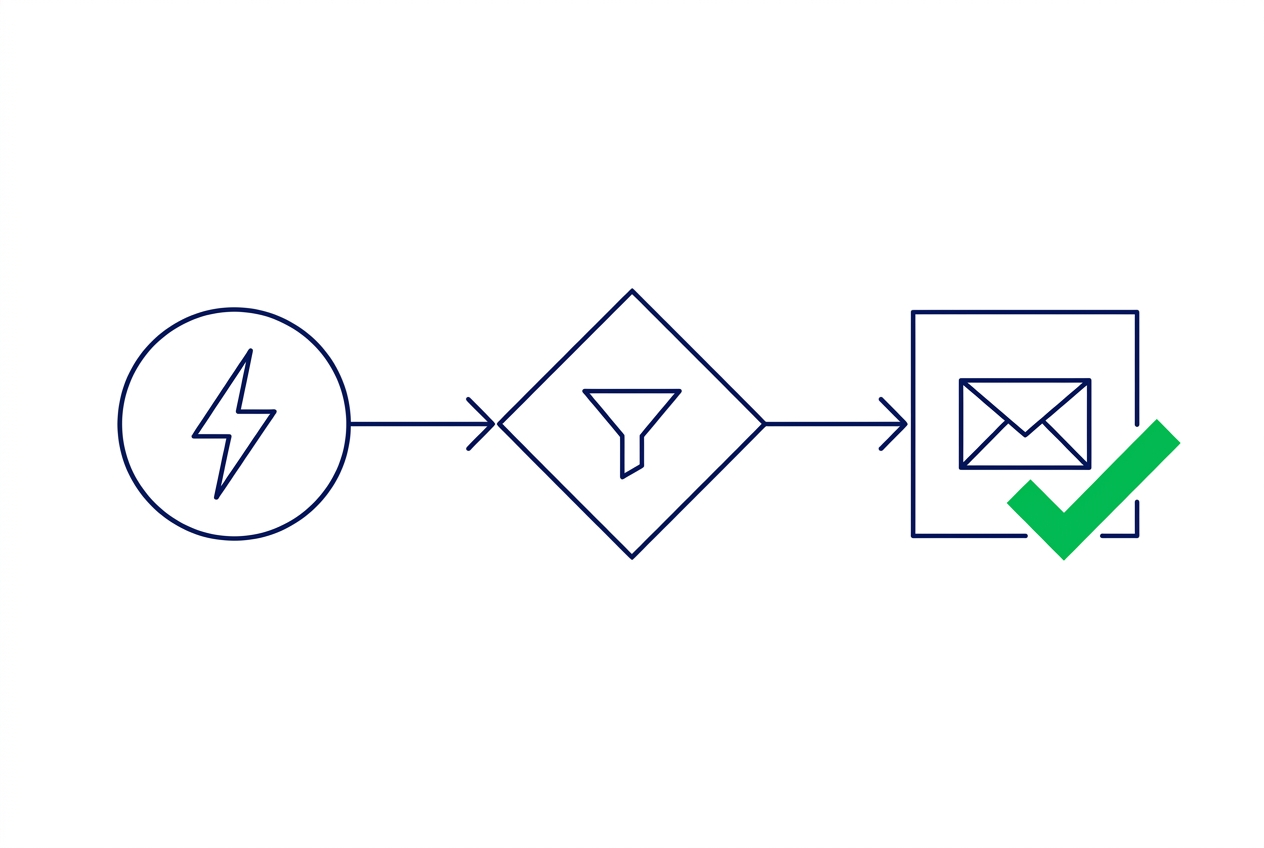
Das Beispiel ist ein Kontaktformular: Jede Anfrage wird in einer Google-Tabelle gespeichert, der Absender erhält eine Bestätigung, und dringende Anfragen lösen zusätzlich eine interne Mail aus. Statt eines CRM nutzt das Beispiel Google Sheets, weil jeder es nachbauen kann. Ein CRM-Node (etwa für HubSpot oder Pipedrive) ersetzt später den Sheets-Schritt. Bezeichnungen der Oberfläche können sich zwischen n8n-Versionen ändern, die Namen der Nodes und Parameter unten stammen aus der Dokumentation.
- Workflow anlegen und Trigger wählen. Legen Sie einen neuen Workflow an und fügen Sie als ersten Node den „n8n Form Trigger“ hinzu. Vergeben Sie einen Form Title (zum Beispiel „Kontaktanfrage“) und legen Sie über „Add Form Element“ vier Felder an: name (Element Type Text), email (Element Type Email), nachricht (Textarea) und dringlichkeit (Dropdown mit „Normal“ und „Dringend“). Der Field Name bestimmt den Namen des Felds in der Ausgabe. Schalten Sie bei Name und E-Mail „Required Field“ ein.
- Mit der Test-URL testen und Daten pinnen. Klicken Sie im Node auf „Execute Step“. n8n öffnet das Formular über die Test-URL. Füllen Sie es aus, schicken Sie es ab und prüfen Sie im Bereich OUTPUT, ob alle Felder mit den erwarteten Namen ankommen. Nutzen Sie dann „Pin data“, damit Sie die folgenden Schritte ohne erneutes Absenden testen können.
- Felder mit „Edit Fields“ vorbereiten. Fügen Sie den Node „Edit Fields (Set)“ im Modus „Manual Mapping“ hinzu. Ziehen Sie die Felder aus INPUT in „Fields to Set“ und ergänzen Sie ein Feld
eingegangenmit dem Ausdruck{{ $json.submittedAt }}. Der Form Trigger liefert diesen Zeitstempel in seiner Ausgabe mit. Die Feldnamen sollten den Spaltenüberschriften Ihrer Tabelle entsprechen. - Zeile in Google Sheets speichern. Legen Sie eine Tabelle mit den Spaltenüberschriften name, email, nachricht, dringlichkeit und eingegangen an. Fügen Sie den Node „Google Sheets“ hinzu, wählen Sie Resource „Sheet Within Document“ und Operation „Append Row“, dann Document und Sheet. Erstellen Sie die Google-Credentials direkt im Node. Wählen Sie als Mapping Column Mode „Map Automatically“: Dann ordnet n8n die Felder den Spalten zu, sofern die Namen übereinstimmen.
- Bestätigung per E-Mail senden. Fügen Sie den Node „Send Email“ hinzu (SMTP). Tragen Sie die Absenderadresse bei „From Email“ ein und setzen Sie bei „To Email“ den Ausdruck
{{ $('Edit Fields').item.json.email }}. Der Bezug auf den Node „Edit Fields“ ist nötig, weil der Google-Sheets-Node davor andere Ausgabedaten liefern kann. Schreiben Sie Betreff („Subject“) und Text. Achten Sie darauf, dass das Mail-Postfach SMTP-Zugang erlaubt (siehe Abschnitt zu Credentials). - Bedingung für dringende Anfragen einbauen. Fügen Sie hinter „Send Email“ den „If“-Node ein. Tragen Sie bei Value 1 den Ausdruck
{{ $('Edit Fields').item.json.dringlichkeit }}ein, wählen Sie String und „Contains“ und tragen Sie bei Value 2 „Dringend“ ein. An den Ausgang „true“ hängen Sie einen zweiten „Send Email“-Node, den Sie über „Duplicate“ aus dem ersten erzeugen und dessen Empfänger Sie auf Ihre interne Adresse ändern. - Testlauf und Veröffentlichung. Klicken Sie auf „Execute Workflow“ und senden Sie das Formular einmal normal und einmal mit „Dringend“ ab. Prüfen Sie Tabelle und Postfach. Grüne Häkchen zeigen nur, dass der Ablauf technisch durchlief, kontrollieren Sie auch den Inhalt der E-Mails und der Zeilen. Danach klicken Sie auf „Publish“. Erst nach dem Veröffentlichen gilt die Production-URL des Formulars und der Workflow läuft automatisch.
n8n speichert Änderungen im Editor laut Dokumentation automatisch als Entwurf, produktiv laufen aber nur veröffentlichte Versionen. Wenn Sie später am Workflow arbeiten, ändert sich der Live-Betrieb also erst mit dem nächsten Publish. Beachten Sie auch: Bei der Production-URL sehen Sie die durchlaufenden Daten nicht im Editor, sondern im Tab „Executions“.
| Node | Wichtige Einstellung | Wert im Beispiel |
|---|---|---|
| n8n Form Trigger | Form Title, Form Elements (Field Label, Field Name, Element Type, Required Field) | Kontaktanfrage; vier Felder name, email, nachricht, dringlichkeit |
| Edit Fields (Set) | Mode „Manual Mapping“, Fields to Set | Felder aus INPUT ziehen, eingegangen aus submittedAt |
| Google Sheets | Resource „Sheet Within Document“, Operation „Append Row“, Mapping Column Mode | „Map Automatically“, Spaltennamen wie Feldnamen |
| Send Email | Credential „SMTP account“, From Email, To Email, Subject, Email Format | Empfänger per Ausdruck aus „Edit Fields“, Format Text |
| If | Value 1, Operator „Contains“, Value 2 | dringlichkeit enthält „Dringend“ |
Variante mit Webhook statt Formular
Wenn Daten von einem anderen System kommen, etwa von Ihrem Website-Formular oder Shop, ersetzen Sie den Form Trigger durch den „Webhook“-Node. Er hat laut Dokumentation zwei Adressen: eine Test-URL und eine Production-URL. Die Test-URL registrieren Sie über „Listen for test event“ (die Dokumentation nennt dafür eine aktive Zeit von 120 Sekunden), die Production-URL gilt erst nach dem Veröffentlichen. Die empfangenen Daten liegen unter body, daneben gibt es headers, params und query. Die E-Mail-Adresse lesen Sie also mit {{ $json.body.email }}.
Als Schutz bietet der Webhook-Node die Authentifizierung per Basic auth, Header auth oder JWT auth sowie Optionen wie „IP(s) Allowlist“ und „Ignore Bots“. Ein Webhook ohne Authentifizierung kann jeder aufrufen, der die Adresse kennt. Setzen Sie ihn deshalb nie ungeschützt für sensible Aktionen ein.
Wann lohnt sich n8n Cloud und wann Self-Hosting?
Die Wahl der Hosting-Variante ist für deutsche Unternehmen eine Abwägung zwischen monatlichen Fixkosten und eigenem Zeitaufwand. Die Cloud ist schnell startklar, Self-Hosting bietet mehr Kontrolle über die Datenströme, verlangt aber Pflege.
| Kriterium | n8n Cloud | Self-Hosting (Docker) |
|---|---|---|
| Kosten (Stand 10/2026) | Starter ab 20 Euro pro Monat bei jährlicher Abrechnung, Pro 50 Euro (Preisseite von n8n) | Community Edition kostenlos, dazu Serverkosten |
| Wartungsaufwand | Betrieb und Updates übernimmt n8n | Updates, Backups und Sicherheit liegen bei Ihnen |
| Datenschutz (DSGVO) | Auftragsverarbeitung und Standort in den Vertragsunterlagen prüfen | Mehr Kontrolle, aber volle Verantwortung für Betrieb und Absicherung |
| Technisches Know-how | Nicht erforderlich | Docker, Server- und Sicherheitskenntnisse; das Compose-Setup nennt mindestens 4 GB RAM und 2 vCPUs |
| Empfehlung für KMU (Einschätzung) | Fokus auf Kerngeschäft | Fokus auf Datenhoheit und Kostenkontrolle, sofern Know-how vorhanden |
Die n8n-Dokumentation rät Anwendern ohne Server-Erfahrung ausdrücklich zur Cloud. Einige Funktionen (laut Dokumentation zum Beispiel SSO, Projekte und Git-Versionskontrolle) sind bezahlten Tarifen vorbehalten, die Übersicht finden Sie auf der Seite zur Auswahl der Variante.
Welche DSGVO-Punkte sind bei n8n, Zapier und CleverReach in Deutschland besonders relevant?
Sobald Sie mit n8n personenbezogene Daten verarbeiten, etwa Namen und E-Mail-Adressen aus Ihrem Formular, benötigen Sie bei externen Dienstleistern in der Regel einen Auftragsverarbeitungsvertrag (AVV). Art. 28 Abs. 3 DSGVO verlangt, dass die Verarbeitung durch einen Auftragsverarbeiter auf der Grundlage eines Vertrags erfolgt (Wortlaut Art. 28 DSGVO). Ob und mit wem Sie einen AVV brauchen, hängt vom Einzelfall ab. Häufig betrifft es Cloud-Anbieter wie n8n Cloud, Zapier und CleverReach sowie den Hosting-Anbieter, falls Sie n8n selbst betreiben.
Bei Anbietern außerhalb der EU kommt die Frage nach der Datenübermittlung in Drittländer hinzu. Art. 44 DSGVO macht solche Übermittlungen nur zulässig, wenn die Bedingungen des Kapitels V eingehalten werden (Wortlaut Art. 44 DSGVO). Welche Grundlage der jeweilige Anbieter nutzt, steht in dessen Vertragsunterlagen und gehört in Ihre Dokumentation.
Was das für die drei Werkzeuge bedeutet:
- n8n Self-Hosting: Sie sind für Server, Zugriffsrechte, Updates und Protokolle verantwortlich. Dokumentieren Sie die technischen und organisatorischen Maßnahmen (TOM).
- n8n Cloud und Zapier: Prüfen Sie AVV, Standort der Verarbeitung und den Mechanismus für eventuelle Drittlandübermittlungen in den Unterlagen des Anbieters.
- CleverReach: Laut Anbieter lässt sich der AV-Vertrag online im Kundenkonto abschließen. Trotzdem müssen Sie die Verarbeitung in Ihr Verzeichnis von Verarbeitungstätigkeiten (VVT) aufnehmen.
Wenn n8n mehrere Dienste verbindet, prüfen Sie für jede Schnittstelle, ob personenbezogene Daten fließen und ob für den Dienst ein AVV vorliegt. Zur Höhe möglicher Bußgelder: Verstöße gegen die Pflichten aus Art. 28 DSGVO fallen laut Art. 83 Abs. 4 DSGVO in den Rahmen von bis zu 10.000.000 Euro oder bei Unternehmen bis zu 2 Prozent des weltweiten Jahresumsatzes. Der höhere Rahmen von bis zu 20.000.000 Euro oder 4 Prozent nach Art. 83 Abs. 5 gilt unter anderem für Verstöße gegen die Grundsätze der Verarbeitung und die Betroffenenrechte. Das sind Obergrenzen, keine Regelbeträge.
Arbeiten Sie vor dem Livegang diese Punkte ab: AVV mit allen Dienstleistern geklärt, Verzeichnis von Verarbeitungstätigkeiten ergänzt, technische und organisatorische Maßnahmen dokumentiert, Drittlandübermittlungen geprüft, Datenschutzhinweis am Formular vorhanden. Dieser Abschnitt ist keine Rechtsberatung. Eine Prüfung Ihres Einzelfalls übernehmen Ihre Datenschutzbeauftragten oder Ihre Rechtsberatung.
Warum n8n 2026 zwischen No-Code und Low-Code die spannendste Lernkurve bietet
n8n sitzt zwischen No-Code-Werkzeugen und echter Programmierung, und genau das macht den Einstieg lehrreich. Wer n8n beherrscht, versteht, wie Daten zwischen Systemen wandern, wie Schnittstellen (APIs) funktionieren und wo reine Klick-Werkzeuge an Grenzen stoßen. Sie sehen nicht bloß, dass etwas läuft, sondern welche Daten fließen und wo es stockt.
Für einfache Umformungen genügen Expressions und Nodes wie „Edit Fields“. Wenn die Logik komplexer wird, bietet n8n unter anderem den Code-Node. Die Dokumentation vergleicht Expressions, Code-Node und Datentransformations-Nodes auf der Seite Expressions versus data nodes. Eine gute Reihenfolge für Einsteiger: erst Nodes und Expressions, den Code-Node erst, wenn es anders nicht mehr geht.
Wer die Logik versteht, kann Angebote von Dienstleistern realistischer beurteilen und Prozesse präziser planen. Für anspruchsvolle Anbindungen, etwa an Buchhaltungssoftware oder KI-Textgenerierung, holen Sie sich bei Bedarf Unterstützung. Sie wissen dann aber, was passiert, und können die Qualität prüfen. Welche Abläufe auf Ihrer Website sich für einen ersten Workflow eignen, zeigt der kostenlose Automation-Readiness-Check als Ersteinschätzung.
Welche Anfängerfehler verursachen in n8n 401-, 403- und stille Workflow-Fehler?
Die meisten Einsteiger-Probleme entstehen an vier Stellen: Zugangsdaten, Test- und Production-URL, Datenformate und Zeitzone. Ein 401-Fehler heißt in der Regel: Die Authentifizierung ist fehlgeschlagen, etwa weil ein API-Schlüssel falsch eingetragen oder abgelaufen ist. Ein 403-Fehler bedeutet meist: Der Zugang ist gültig, es fehlt aber die Berechtigung für die Aktion. Gefährlicher sind stille Fehler: Der Workflow läuft durch, doch Daten gehen verloren, weil ein Feld leer ist oder ein Name nicht passt.
- Webhook läuft nur im Test: Die Test-URL funktioniert nur, solange Sie auf ein Testereignis warten. Für den Dauerbetrieb brauchen Sie die Production-URL und einen veröffentlichten Workflow.
- Falsche Uhrzeit beim Schedule Trigger: Ohne gesetzte Zeitzone rechnet n8n laut Dokumentation mit New York. Setzen Sie die Zeitzone in den Workflow-Einstellungen oder per
GENERIC_TIMEZONE. - Gepinnte Testdaten: Produktive Läufe ignorieren gepinnte Daten. Verlassen Sie sich im Test nicht auf Pins, die nicht mehr zu Ihrem echten Datenformat passen.
- Feldnamen passen nicht: „Map Automatically“ im Google-Sheets-Node funktioniert nur, wenn die Namen der eingehenden Felder den Spaltennamen entsprechen. Gleichen Sie sie vorher mit „Edit Fields“ an.
Der gefährlichste Fall ist ein Workflow, der still ausfällt, ohne dass es jemand merkt. Fehlgeschlagene Läufe stehen zwar in der Liste der Executions, aber nur wer dort nachsieht, bemerkt sie. Ein Error Workflow (nächster Abschnitt) meldet Fehler aktiv. Das gilt ähnlich für unbeantwortete Bewertungen im Netz: Wer sie nicht im Blick hat, reagiert zu spät, deshalb lohnt sich automatisiertes Bewertungsmanagement für KMU.
Aus der Praxis: Bei der Umstellung von fest eingetragenen Zugangsdaten auf Umgebungsvariablen haben wir in zehn Content-Workflows „process.env“ verwendet. In den Code-Nodes von n8n ist dieses Objekt aus Sicherheitsgründen immer leer, richtig ist „$env.NAME“. Der externe Dienst antwortete deshalb mit dem Fehler 401, und der Blog veröffentlichte sechs Tage lang nichts, bevor es auffiel. Seitdem prüfen wir den Zugriff zuerst mit einem Mini-Workflow, der nur die Länge des Wertes ausgibt. Das Anlegen dauert etwa zwei Minuten und erspart die Suche an der falschen Stelle.
Wie fangen Sie Fehler mit dem Error Trigger ab?
Sie bauen einen eigenen Workflow mit dem „Error Trigger“ als erstem Node und tragen ihn in den Einstellungen des fehleranfälligen Workflows als „Error workflow“ ein. Fällt der Haupt-Workflow aus, startet n8n den Fehler-Workflow und übergibt ihm die Fehlerdaten. So erhalten Sie eine Meldung, statt Wochen später von einem Kunden zu hören.
- Erstellen Sie einen neuen Workflow mit dem „Error Trigger“ als erstem Node und speichern Sie ihn unter einem klaren Namen, zum Beispiel „Error Handler“.
- Hängen Sie einen „Send Email“-Node an (oder einen Chat-Node Ihrer Wahl). Als Betreff eignet sich
{{ $json.workflow.name }}, im Text können Sie{{ $json.execution.error.message }},{{ $json.execution.lastNodeExecuted }}und{{ $json.execution.url }}verwenden. Diese Felder stammen aus den Beispieldaten der Dokumentation. - Öffnen Sie im Beispiel-Workflow das Optionsmenü, dann „Settings“, und wählen Sie bei „Error workflow“ Ihren „Error Handler“. Speichern Sie die Einstellung.
Laut Dokumentation zum Error Trigger gelten dabei einige Regeln, die Anfänger oft übersehen:
- Sie können Error-Workflows nicht durch manuelles Ausführen testen. Der Error Trigger läuft nur, wenn ein automatisch gestarteter Workflow fehlschlägt.
- Ein Workflow mit Error Trigger muss nicht veröffentlicht werden. Enthält ein Workflow den Error Trigger, nutzt er standardmäßig sich selbst als Error Workflow.
- Die Felder
execution.idundexecution.urlfehlen, wenn der Fehler im Trigger-Node des Haupt-Workflows liegt, weil dann keine Ausführung zustande kommt. In diesem Fall enthält das Datenobjekt stattdessen den Blocktrigger. - Mit dem Node „Stop And Error“ lösen Sie bewusst einen Fehler mit eigener Meldung aus. Damit prüfen Sie Ihre Fehlerbenachrichtigung, ohne einen echten Defekt abzuwarten.
Praktischer Test: Bauen Sie einen kleinen Test-Workflow mit Webhook (oder Schedule Trigger) und „Stop And Error“, tragen Sie den Error Handler ein, veröffentlichen Sie den Test-Workflow und lösen Sie ihn über die Production-URL aus. Kommt die Mail an, funktioniert die Kette. Läufe von Error Workflows zählen laut Dokumentation nicht zum Ausführungskontingent der kostenpflichtigen Tarife.
Wie speichern Sie Zugangsdaten in n8n sicher?
Legen Sie Zugangsdaten ausschließlich als Credentials an, nie als Text in Nodes, Code oder Notizen. n8n speichert Credentials verschlüsselt in der Datenbank. Laut Dokumentation erzeugt n8n beim ersten Start einen zufälligen Schlüssel und legt ihn im Ordner ~/.n8n ab. Alternativ setzen Sie ihn über die Umgebungsvariable N8N_ENCRYPTION_KEY.
- Anlegen: Credentials erstellen Sie über das Create-Menü oder direkt im Node über „Create new credential“. Beim Speichern testet n8n die Zugangsdaten.
- Benennen: n8n vergibt „Node-Name account“ als Standardnamen. Nutzen Sie eigene, eindeutige Namen mit Dienst und Zweck, etwa „Sheets Kontaktformular“.
- E-Mail (SMTP): Für den Send-Email-Node brauchen Sie laut Dokumentation User, Passwort (oft ein App-Passwort), Host und Port. Port 465 nutzt SSL/TLS (Schalter an), Port 587 nutzt STARTTLS (Schalter aus). Port 25 ohne Verschlüsselung ist nicht empfohlen.
- Google-Dienste: n8n empfiehlt OAuth2. Laut Dokumentation gibt es „Managed OAuth2“ nur in n8n Cloud, beim Self-Hosting richten Sie eine eigene OAuth2-App in der Google Cloud Console ein.
- HTTP-Anfragen einschränken: Das Feld „Allowed HTTP Request Domains“ legt fest, gegen welche Domains ein Credential im HTTP-Request-Node benutzt werden darf. Das verhindert, dass Zugangsdaten an fremde Adressen gesendet werden.
- Webhooks schützen: Nutzen Sie für den Webhook-Node eine der Authentifizierungsmethoden (Basic, Header oder JWT).
- Umgebungsvariablen: Wer Werte aus Umgebungsvariablen lesen will, nutzt in n8n
$env.NAME, nichtprocess.env(siehe „Aus der Praxis“ oben). Der Zugriff lässt sich perN8N_BLOCK_ENV_ACCESS_IN_NODEsperren, der Standard ist „false“.
Wichtig fürs Backup: Ohne den Verschlüsselungsschlüssel lassen sich gesicherte Credentials nicht wiederherstellen. Bewahren Sie den Schlüssel getrennt vom Server auf, zum Beispiel im Passwortmanager. Exportieren Sie Credentials mit der Option --decrypted nur, wenn Sie die Datei sofort wieder löschen, denn sie enthält alle Zugangsdaten im Klartext.
Wie aktualisieren und sichern Sie n8n?
Sichern Sie vor jedem Update den Ordner .n8n (bei Docker das Volume n8n_data) und aktualisieren Sie mindestens einmal im Monat. Die Dokumentation zu Updates empfiehlt häufige kleine Updates statt seltener Sprünge, einen Blick in die Release Notes auf Breaking Changes und einen Test auf einer separaten Instanz.
Was ein vollständiges Backup enthält
Laut Dokumentation besteht ein vollständiges Backup aus dem Ordner .n8n (mit der Konfigurationsdatei und dem Verschlüsselungsschlüssel, bei SQLite auch der Datenbankdatei) und, falls Sie PostgreSQL nutzen, aus einer Sicherung dieser Datenbank. Bei SQLite stoppen Sie n8n vor dem Kopieren, sonst kann die Sicherung inkonsistent werden.
Zusätzlich können Sie Workflows und Credentials per Befehlszeile exportieren:
n8n export:workflow --backup --output=backups/workflows/
n8n export:credentials --backup --output=backups/credentials/
Diese Exporte enthalten nur Workflows und Credentials, aber keine Benutzer, keine Ausführungsverläufe, keine Variablen und keine Instanzeinstellungen. Unter Docker liegt ein Ordner backups/ im Container, wenn Sie kein Verzeichnis einbinden, nicht dauerhaft. Binden Sie ein Host-Verzeichnis ein oder kopieren Sie die Dateien heraus.
Update-Ablauf
- Backup anlegen und prüfen, ob es sich wiederherstellen lässt.
- Release Notes lesen.
- Bei Docker: neues Image laden, Container stoppen und neu starten. Bei Docker Compose lauten die Befehle laut Dokumentation
docker compose pull,docker compose downunddocker compose up -d. Beim Ein-Zeilen-Setup genügtcurl -fsSL https://get.n8n.io | sh -s -- --upgrade. - Wichtige Workflows nach dem Update einmal testen und die Executions prüfen.
In n8n Cloud stellen Sie Version, Release-Kanal und Update-Rhythmus laut Dokumentation unter „Updates & maintenance“ ein. Ein Versionswechsel führt zu einem Neustart von ein bis zwei Minuten. n8n empfiehlt für geschäftskritische Workflows den Stable-Kanal.
Welche ersten 5 n8n-Automationen bringen KMU ohne Programmierung den schnellsten Nutzen?
Für kleine und mittlere Unternehmen liegt der größte Hebel der Prozessautomation oft nicht in komplexen KI-Systemen, sondern im Wegfall manueller Dateneingabe. Beispielrechnung mit angenommenen Werten: Wer an 230 Arbeitstagen täglich 30 Minuten damit verbringt, Leads aus Webformularen von Hand in ein CRM zu übertragen, und dafür einen kalkulatorischen Stundensatz von 80 Euro ansetzt, kommt auf rund 9.200 Euro Arbeitszeit pro Jahr. Ihre eigenen Werte weichen davon ab, rechnen Sie mit Ihren Zahlen.
| Automation & Use-Case | Trigger & Aktion | Komplexität | Operativer Nutzen |
|---|---|---|---|
| Lead-Erfassung | Webformular → CRM | Niedrig | Schnellere Reaktion auf neue Anfragen. |
| Bewertungsmanagement | Google Review → Slack | Niedrig | Ermöglicht es, google rezensionen automatisieren zu lassen und neue Bewertungen nicht zu übersehen. |
| Beleg-Verarbeitung | E-Mail Anhang → Cloud | Mittel | Kein manuelles Herunterladen von Rechnungen mehr nötig. |
| CRM-Datenabgleich | Tool A ↔ Tool B | Mittel | Weniger Dubletten und veraltete Kundendaten in Silos. |
| Status-Alerts | Projekt-Update → Team | Niedrig | Weniger interne Rückfragen zum Projektstand. |
Diese Szenarien lassen sich in vielen Fällen mit den vorhandenen Nodes ohne eigenen Code umsetzen. Welche Dienste n8n als fertigen Node anbietet, sehen Sie in der Liste der Built-in-Nodes. Wer seine internen Benachrichtigungen und Datenflüsse automatisiert, schafft die Basis für fortgeschrittene Lösungen wie KI-Chatbots für die Website oder automatisierte Reportings.
Was Sie jetzt mitnehmen
Sie kennen jetzt den Weg von der Installation bis zum abgesicherten Workflow. Die Logik ist simpel: klein anfangen, sauber testen, Fehler melden lassen, Zugangsdaten schützen, sichern, dann ausbauen. Wer sofort 15 Integrationen verbindet, erstickt in Fehlern. Wer mit einem einfachen Workflow wie dem Kontaktformular startet, versteht die Mechanik und gewinnt Sicherheit.
Checkliste vor dem Livegang:
- Production-URL statt Test-URL in Formular oder Webhook eingetragen, Workflow veröffentlicht
- Zeitzone von Instanz oder Workflow gesetzt
- Error Workflow zugewiesen und mit „Stop And Error“ getestet
- Credentials mit klaren Namen angelegt, Webhooks mit Authentifizierung geschützt
- Verschlüsselungsschlüssel und Ordner
.n8ngesichert, Wiederherstellung einmal geprobt - AVV mit allen Dienstleistern geklärt, Datenschutzhinweis am Formular vorhanden
Die Community Edition lässt sich laut Dokumentation kostenlos selbst hosten. Aber ehrlich: Wer baut den Server auf, wer fährt Updates ein, wer sucht Fehler? Für viele KMU ist das der Punkt, an dem Selbstbau mehr Zeit kostet als gedacht. Eine KI-Automatisierung für den Mittelstand kann Setup, Test und Datenschutzprüfung übernehmen, die Entscheidung hängt von Ihrem Zeitbudget und Know-how ab.
Ihr nächster Schritt: Suchen Sie sich eine Routineaufgabe, die Sie jede Woche 2 bis 3 Stunden kostet, etwa Rechnungen schreiben, Bewertungen beantworten oder Leads ins CRM übertragen. Testen Sie mit n8n, ob Sie die Logik packen. Wenn Sie nach einigen Stunden Basteln merken, dass Sie lieber Ihr Geschäft vorantreiben, ist ein fertig eingerichteter Workflow die bessere Wahl. Automatisierung spart Zeit, aber nur, wenn sie zuverlässig läuft. Mehr dazu im Artikel E-Commerce Shop Lösung: Prozesse effizient skalieren. Mehr dazu im Artikel Hotel-Booking Automation: Prozesse effizient steuern.
Bot-Agent Katalog: 40 Automatisierungen in Entwicklung
Der Katalog umfasst 40 Automatisierungen in Entwicklung, 4 davon im eigenen Einsatz (keine Kundenreferenz), 36 als Prototyp-Entwurf. Der Verkauf ist noch nicht geöffnet. Vorläufiger Preis ab 49 € pro Monat zzgl. einmaligem Setup je Automatisierung, unverbindlich.
Häufig gestellte Fragen
Ist n8n kostenlos?
Wie installiere ich n8n am einfachsten?
Brauche ich Programmierkenntnisse für n8n?
Warum läuft mein n8n-Webhook im Test, aber nicht produktiv?
Wie bekomme ich bei einem n8n-Fehler eine E-Mail?
Hinweis zu Zahlen und Preisen: Zahlen-, Zeit- und Preisangaben ohne Quellenlink sind eigene Einschätzungen oder illustrative Rechenbeispiele (Stand 10/2026), keine belegten Marktdaten und kein Ergebnisversprechen. Preise Dritter ändern sich, bitte beim Anbieter aktuell prüfen. Der Beitrag ist keine Rechts-, Steuer- oder Fachberatung.