Zahlen ohne Quellenlink in diesem Beitrag sind eigene Einschätzungen oder illustrative Beispiele (Stand 10/2026).
- Haupteffekt: Weniger manuelle Arbeit pro Beleg, vor allem bei wiederkehrenden Vorgängen
- Rechtliches: GoBD-orientierte Archivierung und DSGVO-Pflichten (zum Beispiel AVV) bleiben in Ihrer Verantwortung
- Wirtschaftlichkeit: Hängt von Belegvolumen, Einrichtungsaufwand und Tarif ab, vorher mit eigenen Zahlen rechnen
- Trend 2026: Einsatz von KI-Agenten zur automatischen Kategorisierung von Belegen
Ja, Belege aus Google Drive lassen sich automatisch nach Lexoffice (heute Lexware Office) übertragen: Zapier bietet dafür den Trigger „New File in Folder“ in Google Drive und die Lexware-Office-Aktion „Upload Document for Bookkeeping Purposes“ (PDF, JPG, PNG). Die Einrichtung besteht aus einem Zap mit zwei Schritten, die Belegdaten liest Lexware Office danach nach eigener Angabe selbst aus. Wer ohne Zapier arbeiten möchte, kann die Public API von Lexware nutzen, die laut Lexware ab der Version XL verfügbar ist. Unten finden Sie die Schrittfolge, Voraussetzungen, typische Fehlerfälle und Limits.
Bot-Agent plant dafür eine Automatisierung im Katalog (40 Automatisierungen in Entwicklung, Verkauf noch nicht geöffnet).
Inhaltsverzeichnis:
- Wie funktioniert die Zapier-Lexoffice-Integration bei Belegen, Rechnungen und Zahlungsdaten?
- Wie richten Sie Google Drive und Lexoffice Schritt für Schritt ein, und welche Wege gibt es?
- Welche 3 Einsatzfälle lohnen sich mit Zapier und Lexoffice besonders für KMU?
- Wo liegen die Grenzen der nativen Zapier-Lexoffice-Schnittstelle bei Stammdaten und Korrekturen?
- Welche 5 Schritte machen einen GoBD- und DSGVO-tauglichen Zapier-Lexoffice-Workflow aus?
- Zapier mit Lexoffice oder sevdesk: welche Unterschiede zeigen sich bei API-Flexibilität und Skalierung?
- Warum eignet sich Zapier für den Einstieg, aber nicht als einzige Schicht für kritische Buchhaltungslogik?
- Ab wann kippt die Wirtschaftlichkeit von Zapier in Richtung spezialisierter Middleware oder KI-Automation?
- Was Sie jetzt mitnehmen
Wie funktioniert die Zapier-Lexoffice-Integration bei Belegen, Rechnungen und Zahlungsdaten?
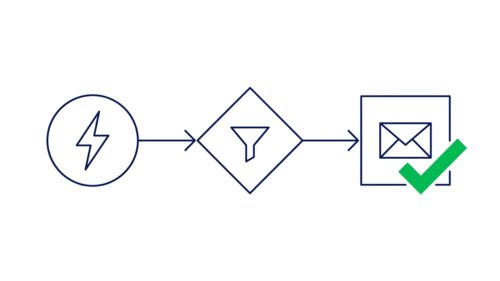
Die Zapier-Lexoffice-Integration funktioniert nach einem simplen Prinzip: Ein Ereignis in einem Tool (neue E-Mail mit PDF-Anhang in Gmail) löst automatisch eine Aktion in einem anderen aus (Beleg-Upload nach Lexoffice, Eintrag in Google Sheets). Sie definieren einmal, welche Daten wohin fließen, danach läuft der Ablauf automatisch. Laut dem Zapier-App-Verzeichnis (Stand 10/2026) bietet die Lexware-Office-App unter anderem die Aktion „Upload Document for Bookkeeping Purposes“. Welche Trigger und weiteren Aktionen verfügbar sind, ändert sich und sollte im Verzeichnis geprüft werden. Die Technik dahinter: Zapier prüft regelmäßig (je nach Tarif in Intervallen von wenigen Minuten bis zu einer Viertelstunde, bitte bei Zapier prüfen), ob Ihr Trigger eingetreten ist, und führt dann die Aktion aus.
Praxis-Tipp: Der kostenlose Automation-Readiness Check scannt Ihre Website auf 8 Signale und schätzt die mögliche Zeitersparnis pro Woche (illustrativ).
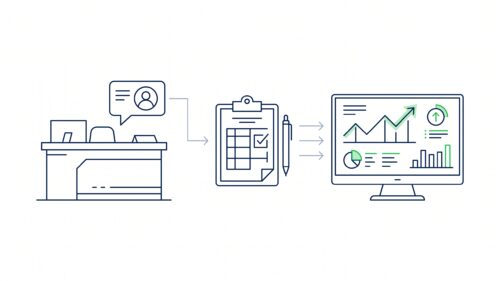
Ein Beispiel: Sie erhalten eine Rechnung per E-Mail. Zapier extrahiert das PDF aus Gmail, lädt es als Beleg in Lexoffice hoch und trägt gleichzeitig Rechnungsnummer, Betrag und Fälligkeitsdatum in eine Google-Tabelle ein. Oder andersherum, sofern ein passender Trigger zur Verfügung steht oder über die Lexoffice-API angebunden wird: Wird eine Rechnung als „bezahlt“ markiert, versendet Zapier eine Bestätigungs-E-Mail an den Kunden und aktualisiert Ihren CRM-Status. Welche Datenfelder (Rechnungsnummer, Betrag, Steuersatz, Zahlungsziel, Kontaktdaten) über Zapier tatsächlich zugänglich sind, hängt vom Funktionsumfang der App ab.
Der Gewinn: Keine manuellen Kopierarbeiten mehr zwischen Systemen. Tatsächlich: Jeder Workflow muss einzeln konfiguriert werden. Bei komplexeren Szenarien („Rechnung nur hochladen, wenn Betrag über 500 EUR und Kunde aus Deutschland“) brauchen Sie Zapier-Filter, Pfade oder Code-Schritte. Für wiederkehrende Prozesse wie Belegerfassung, Zahlungsabgleich oder Kundenkommunikation ist die Integration ein solides Werkzeug, sofern Sie die initiale Einrichtung und Fehlerbehandlung ernst nehmen.
Wie richten Sie Google Drive und Lexoffice Schritt für Schritt ein, und welche Wege gibt es?
Für Belege aus Google Drive gibt es nach den Herstellerangaben mehrere Wege. Welcher passt, hängt davon ab, ob Sie programmieren möchten und wie viele Belege anfallen.
| Weg | Voraussetzung | Hinweis |
|---|---|---|
| Zapier (Google Drive als Auslöser) | Zapier-Konto, Lexware-Office-Konto, Google-Konto | Formate JPG, PNG, PDF. Zapier bietet laut Lexware eine kostenlose Version an, Preise auf zapier.com/pricing. |
| Lexware Public API (eigener Code, Make) | Laut Lexware ab Version XL, API-Key, REST-Kenntnisse | Nutzung verursacht laut Lexware keine zusätzlichen Kosten. Upload von JPG, PNG und PDF möglich. |
| n8n | API-Key, Community-Node oder HTTP-Request-Node | Es gibt mehrere Community-Nodes für Lexware Office, die nicht von Lexware stammen. Vor dem Einsatz prüfen. |
| E-Mail-Weiterleitung oder App | Lexware-Office-Konto | Laut Lexware lassen sich bis zu 20 E-Mail-Adressen hinterlegen, außerdem gibt es den Upload per App. |
Quellen: Lexware: Zapier, Lexware: Public API, Lexware: Belege importieren, npm: n8n-nodes-lexware-office.
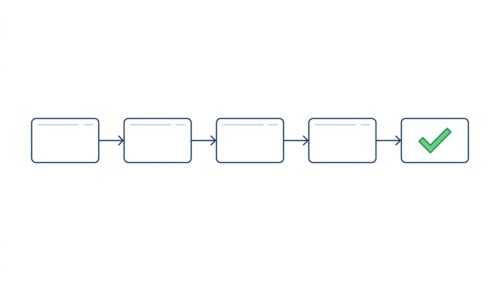
Schrittfolge mit Zapier und Google Drive:
- Legen Sie in Google Drive einen eigenen Ordner an, etwa „Lexware Office Uploads“, und sammeln Sie dort nur Belege als PDF, JPG oder PNG.
- Erstellen Sie ein Zapier-Konto und wählen Sie die vorgefertigte Verbindung von Google Drive zu Lexware Office, oder bauen Sie den Zap selbst.
- Trigger: Google Drive, Ereignis „New File in Folder“, und den Ordner auswählen. Der Trigger greift laut Zapier, wenn eine Datei im Ordner erstellt, hineinverschoben oder direkt dorthin hochgeladen wird.
- Aktion: Lexware Office, „Upload Document for Bookkeeping Purposes“, und die Datei aus dem Trigger zuordnen.
- Zapier für Google Drive autorisieren und Ihr Lexware-Office-Konto verbinden.
- Mit einem Beispielbeleg testen und den Zap aktivieren. Betrag, Datum und Rechnungsnummer liest Lexware Office laut eigener Angabe automatisch aus.
Quellen für die Schritte: Lexware: Zapier und das Zapier-Template Google Drive zu Lexware Office.
Typische Fehlerfälle und Limits:
- Falsches Dateiformat: Unterstützt sind JPG, PNG und PDF. Andere Dateitypen im Ordner sollten Sie vorab aussortieren oder per Zapier-Filter ausschließen.
- Zu viele Anfragen bei eigener API-Anbindung: Laut Lexware-Entwicklerdokumentation sind bis zu 2 Anfragen pro Sekunde erlaubt, darüber antwortet die API mit HTTP 429 und führt den Aufruf nicht aus. Bei Sammel-Uploads daher Pausen einplanen.
- Dateigröße: Ein Größenlimit für einzelne Uploads konnte ich in der Lexware-Dokumentation nicht belegen. Prüfen Sie es vor einem Massenupload in der Entwicklerdokumentation.
- E-Mail-Weg: Laut Lexware werden momentan nur einzelne Anhänge pro E-Mail unterstützt, mehrere Dokumente müssen in separaten E-Mails kommen.
- Zapier-Kosten: Tarife mit Quelle stehen im Abschnitt zur Wirtschaftlichkeit weiter unten.
Hinweis zur API: Den API-Key erzeugen Sie laut Lexware-Dokumentation in Ihrem Konto unter app.lexware.de/addons/public-api, Lexware empfiehlt einen Key pro Verwendungszweck. Tarifbezeichnungen und Verfügbarkeit können sich ändern, bitte bei Lexware prüfen. Das ist keine Rechts- oder Steuerberatung.
Welche 3 Einsatzfälle lohnen sich mit Zapier und Lexoffice besonders für KMU?
Die Kombination aus Zapier und Lexoffice bietet für kleine Unternehmen enorme Hebel, um administrative Lasten zu senken. Rechenbeispiel mit angenommenen Werten: Wer monatlich 50 Belege manuell sortiert und hochlädt und dafür 5 Minuten pro Beleg braucht, verbringt über 4 Stunden damit. Bei einem angenommenen Stundensatz von 80 EUR sind das rund 330 EUR im Monat, ein Aufwand, der sich durch Prozessautomatisierung ROI berechnen lässt.
| Anwendungsfall | Nutzen für KMU | Aufwand (Manuell) | Fehlerrisiko manuell (eigene Einschätzung) |
|---|---|---|---|
| Automatischer Beleg-Upload | Sofortige Archivierung aus E-Mails oder Google Drive | Hoch | Gering |
| E-Commerce Rechnungsstellung | Synchronisation von Shop-Bestellungen | Mittel | Hoch (Tippfehler) |
| Zahlungsabgleich (Stripe/PayPal) | Automatisches Schließen offener Posten | Sehr hoch | Mittel |
Neben Gmail und Shopsystemen unterstützt Zapier auch Google Drive als Auslöser: Landet ein neuer Beleg als PDF oder Scan in einem definierten Drive-Ordner, lädt Zapier ihn automatisch in Lexoffice hoch und trägt die Belegdaten ein. Das eignet sich besonders für Teams, die Belege gemeinsam in einem Cloud-Ordner sammeln, bevor sie in die Buchhaltung wandern.
Während Sie mit Zapier diese Workflows theoretisch selbst bauen können, liegt die Tücke oft im Detail: API-Limits, fehlerhafte Datentypen oder fehlende Fehlerbehandlung führen schnell dazu, dass Buchungen unvollständig bleiben. Angenommen, ein manueller Abgleich von 20 Stripe-Zahlungen pro Woche dauert 2 Stunden: Diese Zeit fehlt im Kerngeschäft. Eine Automatisierung stellt sicher, dass die Daten konsistent fließen, ohne dass Sie sich mit technischen Dokumentationen beschäftigen müssen.
Weiterführend: Rechnungen lexoffice im Bot-Agent Katalog. Prototyp-Entwurf, Verkauf noch nicht geöffnet, unverbindlich vormerken.
Wo liegen die Grenzen der nativen Zapier-Lexoffice-Schnittstelle bei Stammdaten und Korrekturen?
Zapier und Lexoffice sprechen zwar miteinander, aber nicht intelligent. Duplikate entstehen, Korrekturen verpuffen, Fehler verschwinden im System-Nirvana. Wenn Sie Kontakte aus mehreren Quellen (CRM, Webformular, E-Mail-Signatur) synchronisieren, prüft Zapier nicht von sich aus, ob der Kontakt bereits da ist. Ein zusätzlicher Suchschritt lässt sich einbauen, das ist aber Zusatzaufwand. Ergebnis: „Müller GmbH“ und „Mueller GmbH“ liegen nebeneinander in Ihrer Datenbank. Sie räumen auf. Manuell. Das ist nicht Automatisierung, das ist Datenfriedhof-Management. Zapier aktualisiert zwar ständig seine Integrationen, aber die Kernlogik bleibt: Trigger aus, Aktion raus. Qualitätskontrolle? Nicht vorgesehen.
Nachträgliche Korrekturen sind noch schlimmer. Kunde ändert die Adresse im CRM, und was passiert in Lexoffice? Nichts. Zapier synchronisiert nur, wenn der Workflow explizit auf „Update Contact“ getriggert wird. Viele CRM-Systeme feuern aber keinen Trigger bei manuellen Änderungen. Das heißt: Entweder Sie bauen einen zweiten Workflow (mehr Komplexität, mehr Fehlerquellen) oder Sie tragen die Korrektur händisch ein. Rechenbeispiel mit angenommenen Werten: 20 Kontakte pro Monat mit Adressänderungen bedeuten etwa 10 Minuten Handarbeit, das sind rund 13 EUR bei 80 EUR pro Stunde. Eine professionelle Zapier-Alternative mit bidirektionalem Sync macht das im Schlaf, ohne Ihre Zeit zu fressen.
Die Datenhygiene kollabiert auch wegen fehlender Fehlerbehandlung. Workflow schlägt fehl (Pflichtfeld in Lexoffice leer)? Dann stoppt der Zap, und der fehlerhafte Datensatz bleibt im Quellsystem liegen. Je nach Tarif und Einstellung lassen sich Benachrichtigungen und Wiederholungen aktivieren (bitte bei Zapier prüfen), den Datensatz selbst prüft oder korrigiert Zapier aber nicht. Wer Fehler abfangen, Datensätze markieren und sofort informiert werden will, muss einen eigenen Error-Handler-Workflow bauen (mehr Komplexität) oder die Task History manuell durchgehen. Angenommen, 5 fehlgeschlagene Tasks pro Woche kosten 20 Minuten Debugging, sind das rund 1,3 Stunden pro Monat, die für andere Arbeit fehlen.
Welche 5 Schritte machen einen GoBD- und DSGVO-tauglichen Zapier-Lexoffice-Workflow aus?
Die Automatisierung der Buchhaltung spart im KMU-Alltag massiv Zeit, birgt aber ohne die richtige Struktur rechtliche Risiken.
Rechenbeispiel mit angenommenen Werten: Kostet die manuelle Belegsortierung und -übertragung 5 bis 10 Arbeitsstunden pro Monat, entspricht das bei einem kalkulatorischen Stundensatz von 80 EUR 400 bis 800 EUR monatlich. Ein automatisierter Workflow kann diesen Aufwand verringern, sofern die folgenden fünf Schritte beachtet werden:
- Schließen Sie einen AVV mit allen Beteiligten ab. Bevor Daten fließen, benötigen Sie einen Auftragsverarbeitungsvertrag (AVV) mit Zapier und Lexoffice. Zapier ist ein US-Anbieter, daher müssen Sie zusätzlich den Drittlandtransfer prüfen (Standardvertragsklauseln oder Zertifizierung unter dem EU-US Data Privacy Framework), um die Anforderungen der DSGVO zu erfüllen.
- Aktivieren Sie die lückenlose Protokollierung. Die GoBD fordern, dass jeder Buchungsvorgang nachvollziehbar ist. Sie sollten in Zapier das „Task History“ Monitoring nutzen und sicherstellen, dass Fehlermeldungen oder manuelle Eingriffe in einem Logbuch dokumentiert werden. Eine detaillierte Einordnung der Anforderungen finden Sie bei Lexoffice.de: GoBD-orientierte Buchhaltung.
- Setzen Sie auf Unveränderbarkeit bei der Archivierung. Ein bloßes Verschieben von PDFs reicht nicht aus. Der Workflow muss sicherstellen, dass Belege direkt nach dem Eingang in Lexoffice revisionssicher archiviert werden. Ein nachträgliches Bearbeiten der Originaldatei im Cloud-Speicher muss durch Berechtigungskonzepte ausgeschlossen sein. Ob die Archivierung insgesamt GoBD-orientiert ist, hängt vom gesamten Verfahren ab (zum Beispiel der Verfahrensdokumentation), nicht vom Tool allein.
- Führen Sie regelmäßige Stichproben durch. Verlassen Sie sich nicht blind auf die Technik. Einmal pro Monat sollten Sie fünf zufällige Buchungen prüfen: Stimmt der Steuersatz? Wurde das richtige Konto zugewiesen? Diese Qualitätskontrolle dauert 15 Minuten, schützt Sie aber vor systematischen Fehlern, die bei einer Prüfung teuer werden.
- Validieren Sie den Datenschutz durch technische Tests. Prüfen Sie regelmäßig, ob nur die absolut notwendigen Daten übertragen werden (Datensparsamkeit). Wer komplexere Architekturen bevorzugt, findet oft in n8n DSGVO Datenschutz eine Alternative, die durch Self-Hosting noch mehr Kontrolle über den Datenstandort bietet.
Sie können diesen Workflow mit Zapier selbst bauen, wenn Sie bereit sind, mehrere Tage in das Studium der API-Dokumentationen und die Konfiguration der Edge-Cases zu investieren. Oft scheitern DIY-Lösungen jedoch an der langfristigen Wartung oder an unvorhergesehenen Formatänderungen der Provider.
Zapier mit Lexoffice oder sevdesk: welche Unterschiede zeigen sich bei API-Flexibilität und Skalierung?
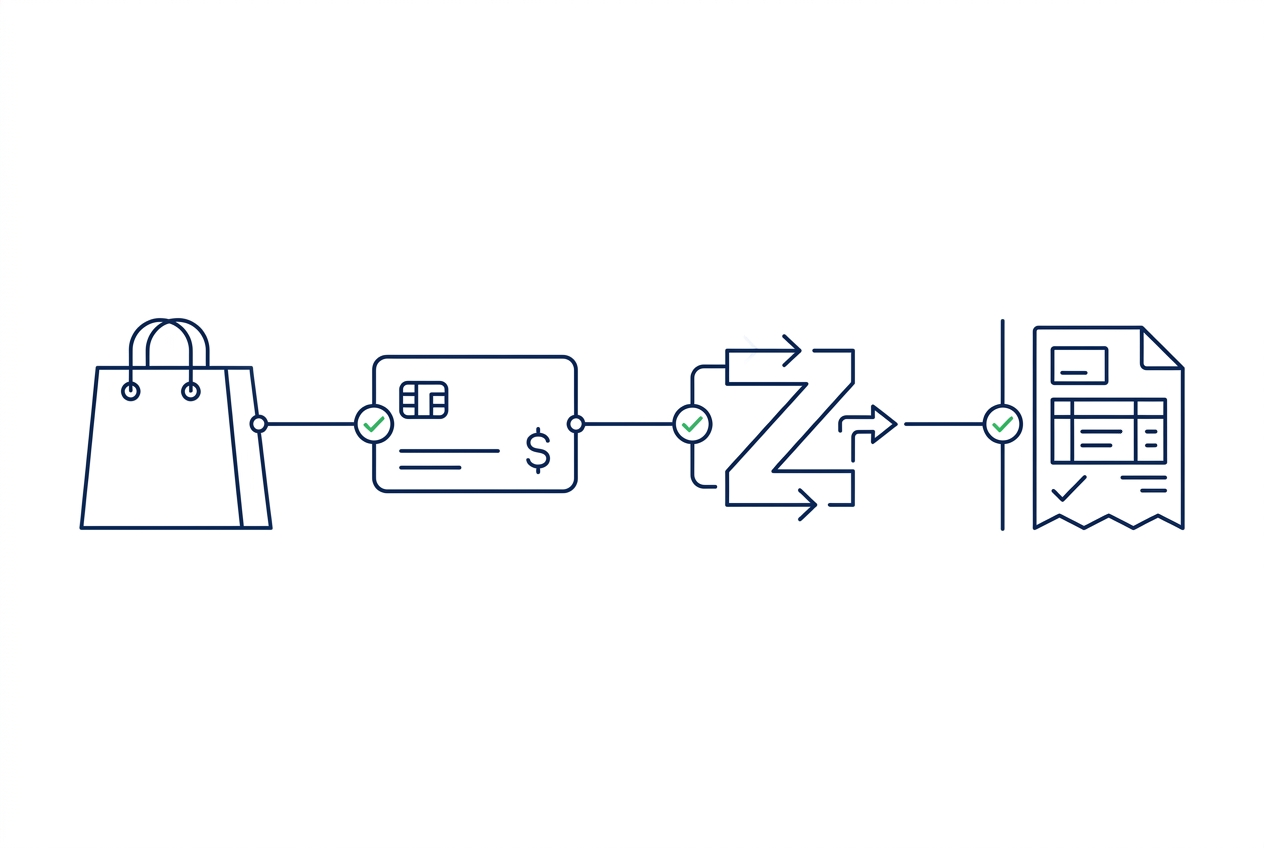
Die Wahl zwischen Lexoffice und sevdesk hängt oft weniger von der Benutzeroberfläche ab als von der Tiefe der technischen Schnittstellen. Wenn Sie Ihre Buchhaltung über Zapier automatisieren, entscheiden Sie sich zwischen einer stabilen Standard-Logik und einer flexiblen, aber komplexeren API-Struktur.
| Vergleichskriterium | Lexoffice (Zapier) | sevdesk (Zapier) |
|---|---|---|
| API-Fokus | Standard-Prozesse | Individuelle Workflows |
| Stabilität der Trigger | Eher hoch (eigene Einschätzung) | Mittel (eigene Einschätzung) |
| Einrichtungsaufwand | Gering (Plug & Play) | Hoch (technisch) |
| Skalierbarkeit | Ideal für E-Commerce/SaaS | Ideal für Sonderlösungen |
| Dokumentation | Geeignet für Zapier | Detailliert, aber komplex |
Lexoffice und sevdesk unterscheiden sich im Umfang des API-Zugriffs. Prüfen Sie die aktuelle Dokumentation beider Anbieter. Das ist vorteilhaft, wenn Sie granulare Datenfelder übertragen müssen, die über den Standard hinausgehen. Allerdings steigt damit auch das Risiko für Fehler im Workflow-Design. Wer die langfristigen Betriebskosten im Blick behält, sollte auch den Vergleich n8n vs Zapier Kosten prüfen, da komplexe Buchhaltungs-Automatisierungen bei hohem Volumen die Zapier-Gebühren schnell in die Höhe treiben können.
Warum eignet sich Zapier für den Einstieg, aber nicht als einzige Schicht für kritische Buchhaltungslogik?
Zapier eignet sich für den Einstieg in die Automatisierung. Für kritische Buchhaltungsprozesse sollten Sie Fehlerbehandlung und Verantwortlichkeiten klar regeln. Für erste Tests zwischen LexOffice, Google Sheets und E-Mail ist die Plattform ideal. Doch sobald monatlich mehrere hundert Rechnungen laufen, zeigt sich das echte Problem: Native Zaps bieten nur begrenztes Error-Handling, keine Rollback-Mechanik bei fehlgeschlagenen Buchungen und keine automatische Warnung, wenn LexOffice die API ändert. Integrationen werden von den Anbietern laufend weiterentwickelt. Wer das nicht überwacht, riskiert, dass Feldnamen oder Authentifizierungsmethoden sich ändern und produktive Prozesse stillschweigend kaputt gehen.
Illustratives Szenario: Angenommen, Sie automatisieren Shopify-Bestellungen in LexOffice-Rechnungen und drei Monate läuft alles. Dann ändert Shopify ein Datumsformat, mehrere Rechnungen landen mit falschem Leistungsdatum in der Buchhaltung. Zapier meldet nichts, weil der Zap technisch durchgelaufen ist. Sie erfahren es erst beim Monatsabschluss, wenn der Steuerberater fragt. 3 bis 5 Stunden Korrekturarbeit. Möglicherweise eine Nachforderung vom Finanzamt, weil die Umsatzsteuer-Voranmeldung auf falschen Daten basierte. Eine professionelle Automatisierung mit echtem Monitoring hätte den Fehler sofort gefunden und Sie gewarnt, bevor die erste fehlerhafte Rechnung verbucht wurde.
Zapier funktioniert als Einstieg bei geringem Volumen (nach unserer Faustregel bis etwa 50 Belege pro Monat), wenn Sie jede Rechnung manuell gegenchecken können. Danach brauchen Sie eine zweite Schicht: entweder ein Monitoring-Tool wie Sentry oder eine fertige Automatisierung mit integrierter Fehlerbehandlung, Logging und Compliance-Dokumentation. LexOffice-Integration über Zapier ist kein Ersatz für durchdachte Systemarchitektur, sondern ein Baustein, der in ein größeres Setup gehört, sobald Buchhaltungsdaten rechtlich sorgfältig und revisionsfest verarbeitet werden sollen.
Ab wann kippt die Wirtschaftlichkeit von Zapier in Richtung spezialisierter Middleware oder KI-Automation?
Ab welchem Volumen Zapier in der Buchhaltung zum Kostentreiber wird, hängt vom Tarif und von der Zahl der Schritte pro Zap ab. Zapier zählt erfolgreiche Aktionsschritte als Tasks, Trigger und eingebaute Tools wie Filter oder Formatter zählen nicht, fehlgeschlagene Aktionen ebenfalls nicht. Mit steigendem Volumen wächst der Tarif, die Fehlerbehandlung bei komplexen Workflows wird aufwendiger, und die GoBD-Orientierung muss separat sichergestellt werden.
Laut zapier.com/pricing (Stand 10/2026, Preise in US-Dollar, bitte beim Anbieter prüfen) kostet der Tarif Professional mit 750 Tasks 19,99 USD pro Monat bei jährlicher bzw. 29,99 USD bei monatlicher Zahlung, mit 2.000 Tasks 49 USD bzw. 73,50 USD und mit 10.000 Tasks 129 USD bzw. 193,50 USD. Das ist nur die halbe Wahrheit. Jeder fehlerhafte Workflow kostet zusätzlich Zeit zum Debuggen. Kommt eine Betriebsprüfung, ist die GoBD-Konformität nicht automatisch gegeben. Das kann teuer werden.
Spezialisierte Middleware-Lösungen oder dedizierte KI-Automatisierungsplattformen können sich bei hohem Volumen besser rechnen. Manche arbeiten mit Fixkosten-Modellen und bieten ausgebautes Fehler-Handling oder direkte Anbindungen, etwa an DATEV. Was das im Einzelfall kostet, hängt von Anbieter und Umfang ab, holen Sie dafür konkrete Angebote ein.
Die Rechnung lässt sich so aufstellen (Rechenbeispiel mit angenommenen Werten):
- Zapier Professional mit 10.000 Tasks (monatliche Zahlung): 193,50 USD laut Zapier, zuzüglich angenommener 3 bis 5 Stunden Wartung à 80 EUR, also 240 bis 400 EUR Wartungsaufwand
- Spezialisierte Middleware: Tarif laut Angebot des Anbieters plus Ihr eigener Wartungsaufwand, beides vor einem Wechsel erfragen
Ob sich ein Wechsel lohnt, lässt sich nur mit Ihren eigenen Taskzahlen und Wartungsstunden beurteilen. Neben den Kosten zählen weniger Fehlerquellen und mehr Kontrolle über Ihre Buchhaltung.
Was Sie jetzt mitnehmen
Zapier und Lexoffice lassen sich verbinden, aber nur für einfache Aufgaben wirtschaftlich sinnvoll. Kontakte synchronisieren, Belege hochladen, klappt. Sobald Umsatzsteuer-Logik, DATEV-Export oder mehrstufige Freigaben ins Spiel kommen, ist Schluss. Bei sehr kleinem Volumen kann das Setup mehr Zeit kosten, als die Automation später einspart. Das Fehlerrisiko tragen Sie selbst.
Spezialisierte Tools wie Make oder n8n geben Ihnen mehr Kontrolle über Buchhaltungs-Workflows, verlangen aber technisches Know-how. Fertige Lexoffice-Automationen, wie Bot-Agent sie plant (Prototyp-Entwurf, Verkauf noch nicht geöffnet), sollen mehr Logik übernehmen, etwa Rechnungserstellung, Umsatzsteuer-Prüfung und DATEV-Export.
Für KMU mit unter 50 Belegen monatlich reicht Zapier oft als Einstieg. Die echte Frage: Wie viel Zeit kostet Sie das Setup? Und wer haftet, wenn Lexoffice sein System ändert und Ihr Workflow zusammenbricht?
Bot-Agent Katalog: 40 Automatisierungen in Entwicklung
Der Katalog umfasst 40 Automatisierungen in Entwicklung, 4 davon im eigenen Einsatz (keine Kundenreferenz), 36 als Prototyp-Entwurf. Der Verkauf ist noch nicht geöffnet. Vorläufiger Preis ab 49 € pro Monat zzgl. einmaligem Setup je Automatisierung, unverbindlich.
Häufig gestellte Fragen
Kann ich Belege aus Google Drive automatisch in Lexoffice hochladen?
Welche Dateiformate akzeptiert der Upload nach Lexware Office?
Brauche ich einen bestimmten Tarif für die Lexware Public API?
Wie viele Anfragen erlaubt die Lexware API?
Ist die Zapier-Lexoffice-Integration automatisch GoBD-orientiert?
Hinweis zu Zahlen und Preisen: Zahlen-, Zeit- und Preisangaben ohne Quellenlink sind eigene Einschätzungen oder illustrative Rechenbeispiele (Stand 10/2026), keine belegten Marktdaten und kein Ergebnisversprechen. Preise Dritter ändern sich, bitte beim Anbieter aktuell prüfen. Der Beitrag ist keine Rechts-, Steuer- oder Fachberatung.